Как реших проблема с динамичен IP адрес използвайки Pi-hole и Nginx Proxy Manager
Как реших проблема с динамичен IP адрес използвайки Pi-hole и Nginx Proxy Manager Използвайки Pi-hole…
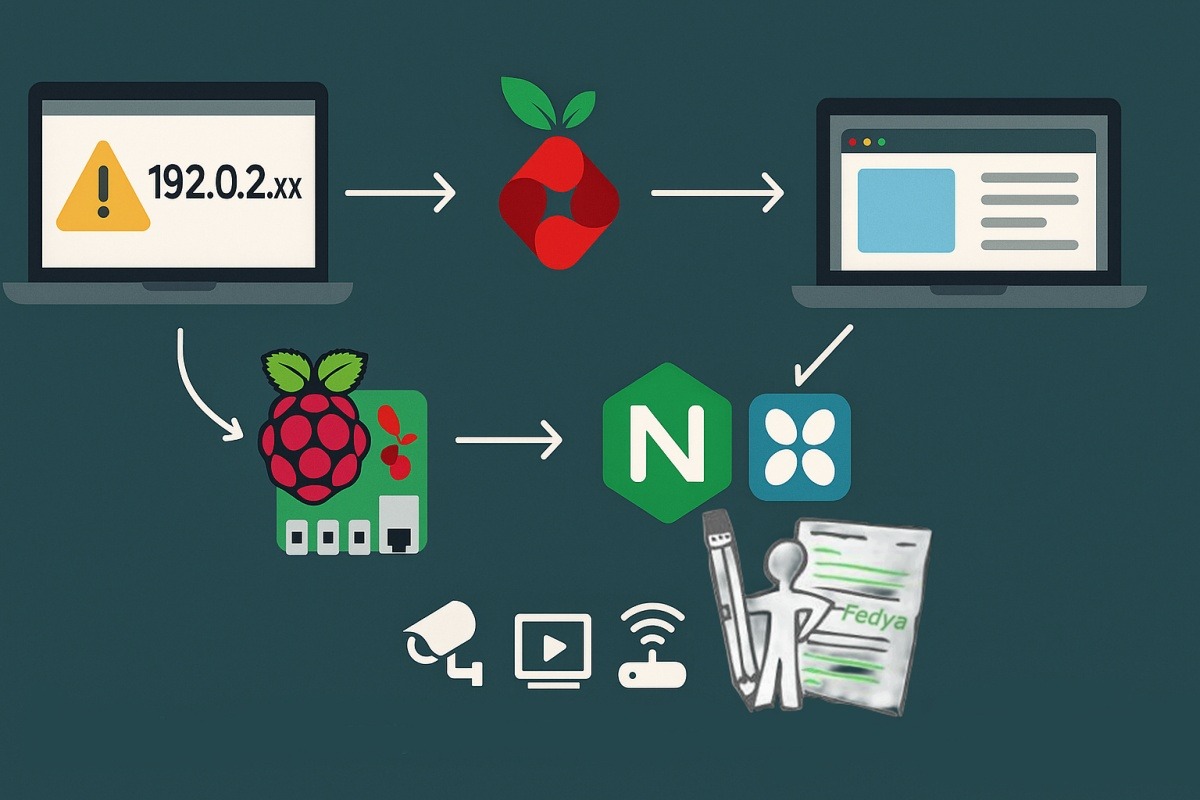
Как реших проблема с динамичен IP адрес използвайки Pi-hole и Nginx Proxy Manager
Използвайки Pi-hole и Nginx Proxy Manager за локален достъп до домашните си услуги
Поради липса на статичен IP адрес от страна на интернет доставчика ми, търсих лесен и елегантен начин за достъп до моите локални услуги и Docker контейнери. След няколко неуспешни опита с различни решения, открих комбинацията Pi-hole + Nginx Proxy Manager, която се оказа идеалното решение за моите нужди.
Проблемът с динамичния IP
Като много домашни потребители, нямах достъп до статичен IP адрес от доставчика си. Това означаваше, че всеки път когато рутерът се рестартира, IP адресът ми се променя. За достъп до домашните ми услуги като Portainer, Jellyfin, Nextcloud и други, това беше истински кошмар.
Първоначално използвах Cloudflare Tunnel, което работеше отлично, но имаше един сериозен недостатък – всички мои услуги бяха достъпни от интернет, което не беше желателно от гледна точка на сигурността.
Решението: Pi-hole като локален DNS
Откриването, че Pi-hole може да работи не само като блокер на реклами, но и като локален DNS сървър, беше истинско откровение! Оказа се, че мога да настроя локални домейни, които да работят само в домашната ми мрежа.
1 Настройка на Pi-hole за локални DNS записи
В Admin панела на Pi-hole отидох в Local DNS > DNS Records и добавих следните записи:
Копирай
Примерни локални DNS записи
portainer.homelab → 10.110.110.67 jellyfin.homelab → 10.110.110.67 nextcloud.homelab → 10.110.110.67 pihole.homelab → 10.110.110.67
⚠️ Важно: В Pi-hole се добавя само IP адресът без порт! Портовете се управляват от Nginx Proxy Manager.
Nginx Proxy Manager за разпределение
След като Pi-hole разрешава локалните домейни към IP адреса на моя сървър, Nginx Proxy Manager поема отговорността за разпределението на заявките към правилните контейнери.
2 Настройка на Proxy Hosts в Nginx
За всеки домейн създадох отделен Proxy Host:
Копирай
Пример за Portainer
Domain Names: portainer.homelab Forward Hostname/IP: 10.110.110.68 Forward Port: 9000
Пример за Jellyfin
Domain Names: jellyfin.homelab Forward Hostname/IP: 10.110.110.68 Forward Port: 8096
Избор на локален домейн
Първоначално мислех, че трябва задължително да използвам .local домейни, но оказа се, че имам пълна свобода в избора!
Популярни варианти за локални домейни:
.homelab– моят избор, ясно показва предназначението.local– традиционен стандарт.home– лесен за запомняне.lan– класически за локални мрежи.dev– внимание: Chrome изисква HTTPS!
Проблем със SSL сертификатите
При тестването открих интересен проблем – достъпът до Proxmox чрез новия домейн не работеше поради SSL сертификата. Proxmox използва self-signed сертификат за оригиналното hostname/IP и отхвърля връзки от други домейни.
3 Решения за SSL проблема
Най-лесните начини за решаване:
Копирай
Вариант 1: HTTP вместо HTTPS
Вариант 2: Добавяне на exception в браузъра
Chrome: Advanced → Proceed to proxmox.homelab (unsafe)
Firefox: Advanced → Accept the Risk and Continue
Предимства на това решение
- Пълна локалност – услугите не са достъпни от интернет
- Лесни за запомняне домейни – вместо IP адреси и портове
- Гъвкавост – лесно добавяне на нови услуги
- Не изисква статичен IP – работи с всеки домашен рутер
- Използва съществуваща инфраструктура – Pi-hole вече го имах за реклами
Практични съвети
Внимавайте с множество Pi-hole инстанции! Направих грешката да добавя записи в един Pi-hole, а да тествам от устройство, което използва друг. Записите изчезваха не защото има проблем, а защото търсех на грешното място! 😅
Полезни команди за тестване:
Копирай
Тестване на DNS резолюцията
nslookup portainer.homelab
Проверка на Pi-hole логовете
sudo tail -f /var/log/pihole.log
Рестарт на DNS услугата
sudo pihole restartdns
Заключение
Комбинацията Pi-hole + Nginx Proxy Manager се оказа идеалното решение за моите нужди. Получих удобен достъп до всички домашни услуги с красиви домейни, запазвайки същевременно сигурността чрез локален достъп само.
Настройката отне буквално минути, а резултатът е професионално изглеждаща homelab среда.
Надявам се този подход да помогне и на други homelab ентусиасти със същия проблем! 🚀