Създаване и използване на Cloudflare Docker контейнер за тунелиране
Въведение Това ръководство ще ви покаже как да създадете, стартирате и използвате Docker контейнер с…
Въведение
Това ръководство ще ви покаже как да създадете, стартирате и използвате Docker контейнер с Cloudflare Tunnel (преди известен като Cloudflare Argo Tunnel). Cloudflare Tunnel ви позволява да свържете сигурно локални приложения и услуги към интернет, без да отваряте входящи портове на вашата мрежа.
Предварителни изисквания
- Cloudflare акаунт
- Домейн регистриран в Cloudflare
- Docker инсталиран на вашата система
- Базово разбиране на Docker и командния ред
Стъпка 1: Създаване на Cloudflare Tunnel
- Влезте във вашия Cloudflare акаунт
- Отидете на https://dash.cloudflare.com
- Влезте с вашите идентификационни данни
- Създайте тунел
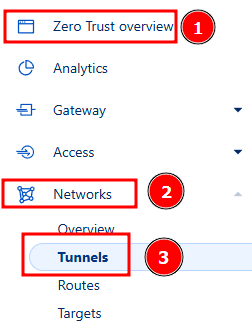
- В панела на Cloudflare, навигирайте до секцията “Zero Trust”
- Кликнете на “Networks” и след това на “Tunnels”
- Натиснете бутона “Create a tunnel”
- Задайте име на тунела и кликнете “Save”
- Копирайте тунелния токен (tunnel token), който ще ви бъде показан
Стъпка 2: Настройка на Docker контейнер
Използване на готов Docker образ от Cloudflare
- Издърпайте официалния Cloudflare Tunnel образ
docker pull cloudflare/cloudflared:latest- Стартирайте контейнера
docker run -d --restart=always cloudflare/cloudflared:latest tunnel --no-autoupdate run --token ВАШИЯ_ТУНЕЛЕН_ТОКЕНЗаменете ВАШИЯ_ТУНЕЛЕН_ТОКЕН с реалния токен от Стъпка 1.
Стъпка 3: Конфигуриране на приложения за тунелиране
- Влезте обратно в Cloudflare Dashboard
- Отидете до секцията “Zero Trust” => “Networks” => “Tunnels”
- Изберете вашия тунел
- Кликнете на “Configure”
- Добавете нова конфигурация
- Кликнете на “Add a public hostname”
- Въведете поддомейн и вашия основен домейн (напр. test.urocibg.eu)
- Изберете тип на услугата (напр. HTTP)
- Въведете URL на вашата локална услуга (напр. 10.110.110.11:8787)
- Запазете конфигурацията
Стъпка 4: Управление на тунела
Спиране на тунела
docker stop cloudflaredРестартиране на тунела
docker restart cloudflaredПремахване на тунела
docker rm -f cloudflaredЗаключение
Вече имате работещ Cloudflare Tunnel в Docker контейнер, който осигурява сигурен достъп до вашите локални приложения чрез Cloudflare мрежата. Това решение предлага повишена сигурност, защото не изисква отваряне на входящи портове към вашата мрежа.