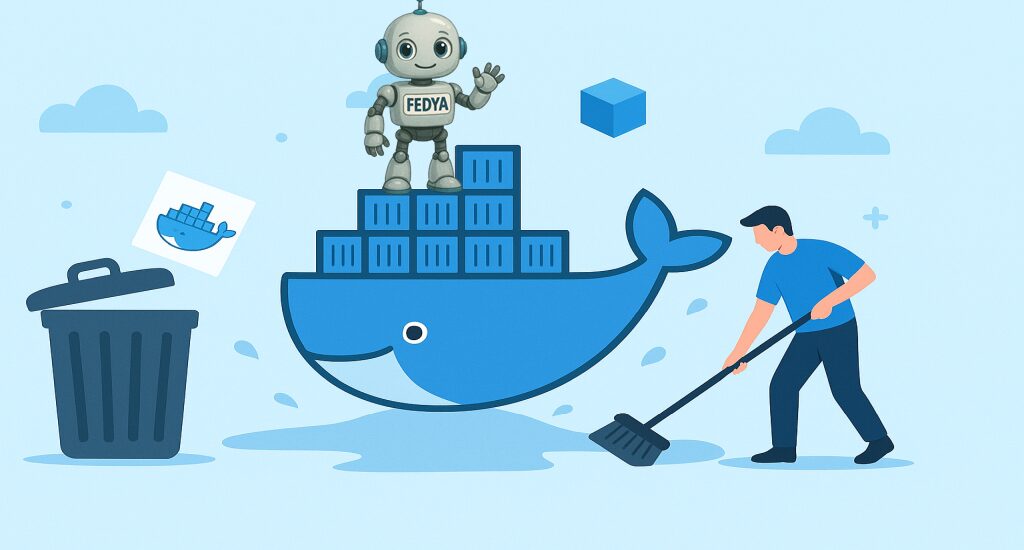
🧹 Docker Cleanup: Как да изчистим ненужните контейнери и имиджи
Здравейте, колеги ентусиасти! 👋 Ако работите с Docker, сигурно сте забелязали, че с времето вашата…
Здравейте, колеги ентусиасти! 👋
Ако работите с Docker, сигурно сте забелязали, че с времето вашата тестова или работеща среда започва да се задръства. Неусетно се натрупват десетки спрени контейнери, стари имиджи и томове (volumes), които просто си стоят и заемат ценно дисково пространство на сървъра.
Преди време и аз бях в същата ситуация – сървърът ми тестваше Docker контейнери, но почти беше пълен! Затова реших да събера и систематизирам най-ефективните команди за почистване.
В тази статия ще ви покажа как да спрете, изтриете и почистите всички ненужни Docker обекти бързо, безопасно и професионално.
Част 1: Първо правило – docker cp за спасяване на данни
Преди да започнем с чистенето, искам да споделя един основен съвет за начинаещи. Ако някога ви се наложи да редактирате файл вътре в работещ контейнер (например index.html) или да вземете данни от него, не инсталирайте текстови редактори като nano или vim в контейнера!
По-чистият и по-бърз начин е да използвате docker cp.
🚀 Копиране на файл от контейнера към хоста
Това е начинът да извадите файл, да го редактирате на спокойствие на вашия компютър и да го върнете обратно.
# 1. Копираме директорията /app от контейнера
# Източник: container_ID:/път/ | Дестинация: /път/на/хоста
docker cp e2898d206050:/app/ /root/

# 2. Редактираме файла (напр. index.html) на хоста с любимия ни редактор (VS Code, Nano и т.н.)
nano /root/app/index.html
↩️ Връщане на променените файлове обратно
След като приключите с редактирането, просто обръщате реда на командата:
# Източник: /път/на/хоста/ | Дестинация: container_ID:/път/
docker cp /root/app/ e2898d206050:/app
Супер! Вече знаем как да работим с файловете без да цапаме контейнера. Сега да минем към основната тема – почистването.
Част 2: Стратегията за почистване – Запазваме само важните!
Ако имате много работещи контейнери, но искате да запазите само два (да кажем с ID-та: 30554b43f344 и 71faecc785a7), трябва да спрем всички останали работещи.
🛑 Стъпка 1: Спираме всички НЕНУЖНИ работещи контейнери
Използваме docker stop в комбинация с филтриране по ID. Филтърът id!=... казва на Docker кои контейнери да изключи от списъка за спиране.
docker stop $(docker ps -q \
    --filter "status=running" \
    --filter "id!=30554b43f344" \
--filter "id!=71faecc785a7")| Обяснение | Какво прави |
|---|---|
docker ps -q |
Изброява ID-тата на контейнерите. |
--filter "status=running" |
Включва само работещите. |
--filter "id!=..." |
Изключва контейнера с това ID от списъка (т.е., запазва го да работи). |
docker stop $(...) |
Спира всички ID-та, които отговарят на филтрите. |
🎉 Резултат: Вашите два важни контейнера продължават да работят, а всички останали работещи – вече са спрени (status=exited).
Част 3: Генерално почистване с docker system prune
Сега, след като сме спрели всичко ненужно, можем да преминем към мащабното почистване, което ще премахне всички стари боклуци.
Командата docker system prune е вашият най-добър приятел! Тя се грижи за контейнери, мрежи и имиджи едновременно.
🗑️ 1. Леко почистване (Премахва спрени контейнери, мрежи и “dangling” имиджи)
Първо, премахваме всичко, което е спряно и не се използва:
docker system pruneВнимание: Тази команда ще ви пита за потвърждение (y/N).
💥 2. Дълбоко почистване (Препоръчително за освобождаване на място)
Ако искате да си върнете максимум дисково пространство, използвайте командата с два мощни флага:
docker system prune -a --volumes| Флаг | Какво премахва | Защо е безопасно (за работещи контейнери) |
|---|---|---|
-a (all) |
Премахва всички неизползвани имиджи (дори тези с тагове, които не са свързани с активен контейнер). | Имиджите, използвани от работещите ви контейнери, няма да бъдат изтрити! |
--volumes |
Премахва всички анонимни томове (volumes), които не са свързани с контейнер. | Томовете, използвани от вашите работещи контейнери, няма да бъдат изтрити! |
🔥 Това е командата, която премахва всичко ненужно – спрени контейнери, стари имиджи и томове, като запазва вашите текущи проекти.
💡 Бързи команди за селективно почистване (за напреднали)
Ако искате по-голям контрол, можете да почиствате ресурсите поотделно:
- Изтриване на всички спрени контейнери:
docker image prune -a- Изтриване на всички неизползвани имиджи:
docker image prune -a- Изтриване на неизползвани томове (Внимание с данните!):
docker volume pruneИзползвайте тези команди редовно и ще си спестите много главоболия и дисково пространство! Успех с поддържането на чиста и оптимизирана Docker среда! 💻✨