Командата Bash printf в Ubuntu
Научи как да използваш Bash printf в Ubuntu за форматиран изход, числа, текст, променливи и практически shell скриптове.
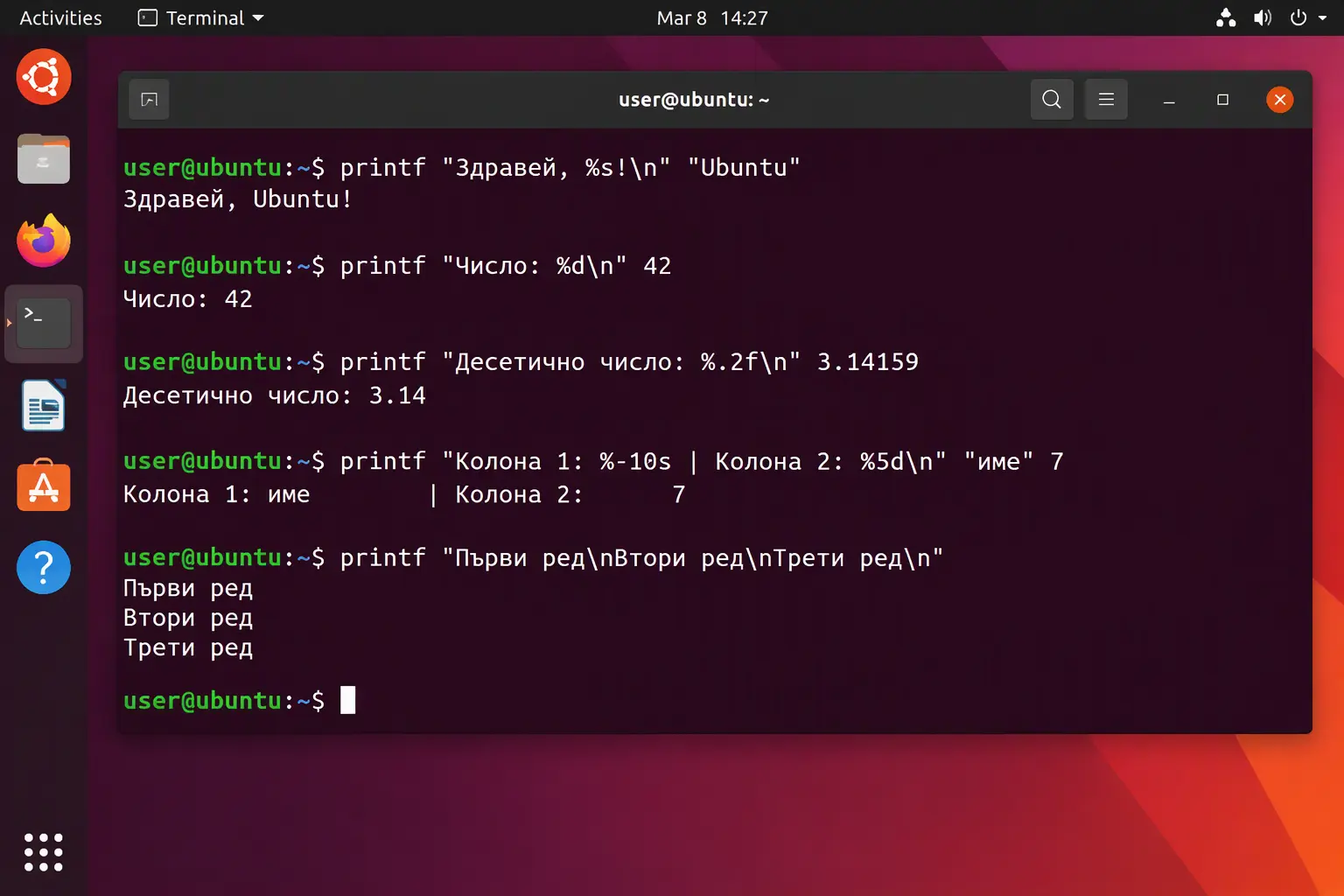
Когато извеждам текст от терминала или подготвям shell скрипт, често използвам командата printf. Тя ми позволява да контролирам точно как ще изглежда резултатът: дали ще има нов ред, колко място ще заема дадена стойност и как ще бъдат представени числата.
В това ръководство обяснявам как работи Bash printf в Ubuntu, кои формати използвам най-често и как да избегна типичните грешки.
Какво представлява printf
В Bash printf е вградена команда. Това означава, че обикновено не е необходимо да инсталирам отделен пакет, за да я използвам. Тя извежда текст, като прилага зададен шаблон към подадените стойности.
Общият ѝ синтаксис е:
printf FORMAT [ARGUMENT...]FORMATе низът, който описва вида на изхода.ARGUMENTса стойностите, които се поставят на местата на спецификаторите във формата.
Например:
printf 'Здравей, %s!\n' 'свят'Резултатът е:
Здравей, свят!В примера %s указва, че на това място трябва да се изведе текст, а \n добавя нов ред.
С какво се различава от echo
За кратък текст мога да използвам echo, но поведението му при специални символи и опции невинаги е еднакво във всички shell среди. printf предлага по-предвидимо форматиране и е подходяща, когато искам точен контрол върху изхода.
Една важна разлика е, че printf не добавя автоматично нов ред в края:
printf 'Първи ред'
printf 'Втори ред\n'
Тук „Първи редВтори ред“ ще се появи на един ред, защото първото извикване не съдържа \n. Когато искам всеки резултат да завършва на нов ред, добавям този символ изрично:
printf 'Текст с нов ред\n'Основни спецификатори за формат
Спецификаторът показва как трябва да бъде обработен съответният аргумент. Най-често използвам следните:
| Спецификатор | Предназначение | Пример |
|---|---|---|
%s |
Текстов низ | printf '%s\n' 'Ubuntu' |
%c |
Един символ | printf '%c\n' 'U' |
%d или %i |
Цяло число в десетичен вид | printf '%d\n' 42 |
%u |
Цяло число без знак | printf '%u\n' 42 |
%o |
Число в осмична бройна система | printf '%o\n' 42 |
%x |
Шестнадесетично число с малки букви | printf '%x\n' 255 |
%X |
Шестнадесетично число с главни букви | printf '%X\n' 255 |
%f |
Число с плаваща запетая | printf '%f\n' 3.14 |
%e |
Число в експоненциален вид | printf '%e\n' 3.14 |
%g |
Компактно представяне на число | printf '%g\n' 3.14 |
%% |
Самият символ % |
printf 'Отстъпка: 20%%\n' |
За текст най-често използвам %s, а за цели числа — %d. Спецификаторът %c извежда един символ от подадената стойност.
Ширина на полето и подравняване
Мога да задам минималната ширина на мястото, което заема дадена стойност. Това е полезно, когато подравнявам колони в терминален отчет.
printf '|%10s|\n' 'Ubuntu'
printf '|%-10s|\n' 'Ubuntu'
В първия ред текстът е подравнен вдясно, а във втория — вляво. Знакът - задава ляво подравняване.
Подобен подход работи и с числа:
printf '%-12s | %05d\n' 'Ubuntu' 24Примерен резултат:
Ubuntu | 00024В този формат:
%-12sизвежда текст в поле с ширина 12 символа и го подравнява вляво;%05dизвежда цяло число в поле с ширина 5 символа, като запълва празните места с нули.
Точност при числата
При числата с плаваща запетая точността определя броя на цифрите след десетичния разделител:
printf 'Стойност: %.2f\n' 3.14159Резултатът е:
Стойност: 3.14Мога да съчетая точност и ширина на полето:
printf '%8.2f\n' 3.14159Тук числото се извежда с две цифри след десетичния разделител в поле с ширина осем символа.
При %s точността ограничава броя на изведените символи:
printf '%.5s\n' 'Ubuntu Linux'Резултатът е:
UbuntСпециални символи и управляващи последователности
Във формата мога да използвам обратна наклонена черта, за да добавя управляващи символи:
| Последователност | Значение |
|---|---|
\n |
Нов ред |
\t |
Хоризонтална табулация |
\r |
Връщане в началото на реда |
\\ |
Буквален символ \ |
\a |
Звуков сигнал |
\b |
Една позиция назад |
\f |
Нов раздел на страница |
\v |
Вертикална табулация |
Например:
printf 'Име:\tИван\nСистема:\tUbuntu\n'Резултатът е подреден на два реда, като стойностите след двоеточията започват след табулация.
За да изведа знак за процент, използвам %%, а не самостоятелен %:
printf 'Заето място: 75%%\n'Разлика между %s и %b
Спецификаторът %s извежда аргумента като обикновен текст. %b обработва някои обратни наклонени черти, които се намират в самия аргумент.
printf '%s\n' 'Ред 1\nРед 2'
printf '%b\n' 'Ред 1\nРед 2'
Първият ред извежда \n като обикновени символи. Вторият го интерпретира като нов ред.
Използвам %b, когато умишлено искам аргументът да съдържа управляващи последователности. За обикновен текст предпочитам %s, защото резултатът е по-предвидим.
Няколко аргумента и повтарящ се формат
Когато подам повече аргументи от броя на спецификаторите, Bash повтаря формата, докато обработи всички стойности:
printf '%s\n' 'Ubuntu' 'Debian' 'Fedora'Резултатът е:
Ubuntu
Debian
Fedora
Мога да използвам и повече от един спецификатор във формата:
printf '%-10s %s\n' 'Операционна система:' 'Ubuntu'Това е удобно при създаване на текстови таблици или кратки отчети.
Записване на резултата в променлива
Опцията -v записва форматирания текст в променлива, вместо да го извежда в терминала:
printf -v greeting 'Здравей, %s!' 'Мария'
printf '%s\n' "$greeting"
След изпълнение на първия ред променливата greeting съдържа форматирания текст. Вторият ред го извежда.
Този начин е полезен, когато искам да подготвя текст за по-нататъшна обработка в скрипта.
Практически примери
Форматиран списък
printf '%-15s %s\n' 'Пакет' 'Версия'
printf '%-15s %s\n' 'bash' '5.2'
printf '%-15s %s\n' 'coreutils' '9.4'
Това създава два подравнени стълба с име на пакет и версия.
Създаване на CSV ред
printf '%s,%s,%d\n' 'Иван' 'София' 28Резултатът е:
Иван,София,28Ако стойностите могат да съдържат запетаи или кавички, трябва да приложа правилата за екраниране на CSV. Самото printf не прави автоматично CSV кодиране.
Извеждане на текущия час с Bash
Bash предоставя и разширение за форматиране на дата и час чрез %(... )T:
printf 'Текущ час: %(%F %T)T\n' -1Аргументът -1 указва текущото време. Това е Bash-специфична възможност и може да не се поддържа от всяка друга реализация на printf.
Безопасно използване на входни стойности
Когато извеждам променлива, използвам фиксиран формат и подавам стойността като отделен аргумент:
printf '%s\n' "$user_input"Така съдържанието на променливата се третира като текст. Не е добра практика потребителският вход да се използва директно като формат:
# Избягвам този подход:
printf "$user_input"
Ако входът съдържа символи като %s или %d, Bash може да ги интерпретира като спецификатори за формат. С фиксирания формат '%s\n' избягвам този проблем.
При shell скриптове поставям стойностите в двойни кавички, например "$user_input". Това предпазва интервалите и някои специални символи от нежелано разделяне на аргументи.
Чести грешки
Забравен нов ред
printf 'Готово'Командата ще изведе текста, но курсорът ще остане на същия ред. Ако искам нов ред, добавям \n.
Несъответствие между спецификатора и аргумента
printf '%d\n' 'Ubuntu'%d очаква числов аргумент. За текст използвам %s.
Неекраниран знак за процент
printf 'Готово: 100%\n'Самостоятелният % може да бъде разчетен като начало на спецификатор. Правилният вариант е:
printf 'Готово: 100%%\n'Очакване %s да обработи \n
printf '%s\n' 'Първи ред\nВтори ред'При %s обратната наклонена черта в аргумента остава част от текста. Ако искам аргументът да интерпретира такива последователности, използвам %b.
Как да проверя поддръжката в Ubuntu
Тъй като printf обикновено е вградена команда на Bash, мога да прегледам вградената документация с:
help printfЗа проверка на версията на Bash използвам:
bash --versionВ Ubuntu може да има и отделна програма printf, предоставяна от пакета GNU Coreutils. В интерактивна Bash сесия командата обикновено използва вградената версия. За повечето ежедневни задачи двете предоставят сходно поведение, но Bash има и собствени разширения, като -v и форматът %(... )T.
Заключение
Bash printf е удобна команда, когато искам предвидим и добре подреден изход в Ubuntu. С нея мога да форматирам текст и числа, да подравнявам колони, да добавям нови редове и да записвам резултата директно в променлива.
В shell скриптовете най-често използвам фиксиран формат, например printf '%s\n' "$value". Този подход е лесен за четене и помага да избегна проблеми с неочаквано тълкуване на входните данни.