Как да премахнете Copilot AI от Windows 11 напълно
Научете как да деинсталирате Microsoft Copilot от Windows 11, да изключите интеграцията му и да блокирате повторното му инсталиране чрез PowerShell и системни политики.
Как да премахнете Copilot AI от Windows 11 напълно
Аз съм от хората, които предпочитат сами да решават какъв софтуер да използват на компютъра си. Не съм против развитието на изкуствения интелект и не отричам възможностите на подобни технологии, но не смятам, че всяка нова функция трябва задължително да бъде интегрирана в операционната система.
Microsoft продължава да рекламира Copilot и продължава да внедрява все повече изкуствен интелект в Windows, вярвайки, че по този начин ще направи операционната система по-полезна и удобна. Проблемът е, че не всички потребители искат подобни функции, а още по-малко желаят постоянно да им бъдат предлагани.
Ако използвам Windows, искам да имам контрол върху това, което се инсталира, стартира и работи на моя компютър. Не желая ненужни приложения, допълнителни услуги и функции, които не използвам.
Добрата новина е, че Microsoft Copilot може да бъде деактивиран, деинсталиран или блокиран от повторно инсталиране в Windows 11. В зависимост от изданието на операционната система и използвания метод мога да премахна приложението, да ограничa достъпа до него и да предотвратя автоматичното му инсталиране чрез подходящи системни политики.
В тази статия ще покажа няколко начина за постигане на тази цел – от обикновеното деинсталиране през Settings до използването на PowerShell, Group Policy и AppLocker.
1. Какво представлява Microsoft Copilot в Windows 11?
Microsoft Copilot е AI асистент, разработен от Microsoft. Той използва изкуствен интелект, за да отговаря на въпроси, да генерира текст, да обобщава информация и да подпомага различни ежедневни задачи.
Първоначално Copilot беше представен като част от Windows, но с течение на времето Microsoft промени начина, по който го интегрира в операционната система. В съвременните версии на Windows 11 Copilot се предлага и като самостоятелно приложение.
Тук е важно да направя едно уточнение: не всички функции, които Microsoft свързва с Copilot, са едно и също нещо.
Мога да срещна няколко различни компонента:
- Microsoft Copilot – самостоятелното приложение за Windows.
- Microsoft 365 Copilot – AI функционалности, свързани с приложенията и услугите на Microsoft 365.
- Copilot в Microsoft Edge – интеграцията на AI асистента в браузъра.
- Copilot в Windows – различни интеграции и начини за достъп до асистента чрез Windows.
Премахването на приложението Microsoft Copilot не означава автоматично, че ще премахна всички AI функционалности от Microsoft Edge, Microsoft 365 или останалите продукти на компанията.
Това разграничение е важно, за да не очаквам един PowerShell команден ред да премахне всички AI компоненти от Windows и останалия софтуер на Microsoft.
2. Проверка на версията и изданието на Windows 11
Преди да започна, проверявам коя версия и кое издание на Windows 11 използвам.
Натискам Win + R, въвеждам:
winver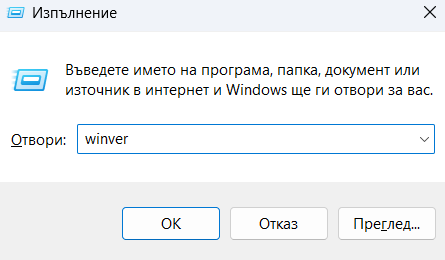
и натискам Enter.
В появилия се прозорец мога да видя версията и номера на компилацията.
За да проверя изданието, отварям:
Настроики=>Система=>Информация за устройството (Settings → System → About → Windows specifications)
Тук ще видя дали използвам Windows 11 Home, Pro, Enterprise или Education.
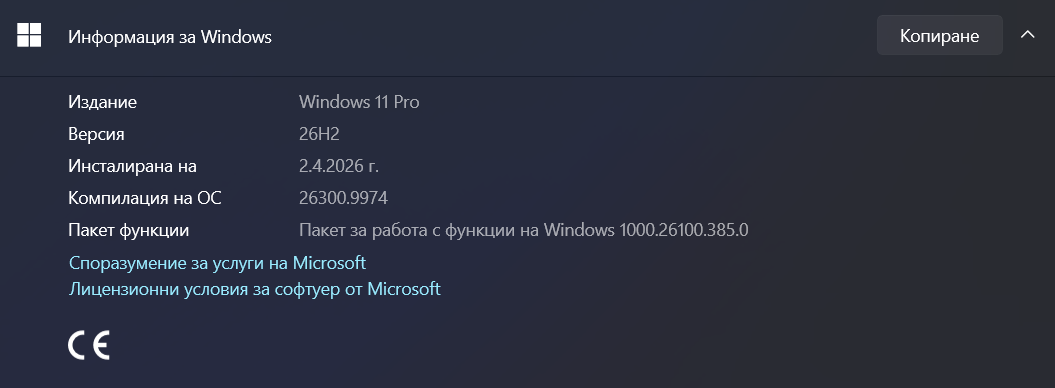
Това има значение, защото някои възможности за централизирано управление на приложенията и системните политики не са налични във всички издания.
Например Group Policy Editor (gpedit.msc) не е включен по подразбиране в Windows 11 Home.
3. Първи начин: Деинсталиране на Copilot от Settings
Това е най-лесният и безопасен начин. Не се налага да използвам PowerShell, Registry Editor или външни инструменти.
- Отварям Settings с клавишната комбинация
Win + I. - Избирам Apps.
- Отварям Installed apps.
- В полето за търсене въвеждам
Copilot. - Намирам приложението Microsoft Copilot.
- Натискам бутона с трите точки вдясно.
- Избирам Uninstall.
- Потвърждавам операцията.
След приключване на процедурата приложението трябва да бъде премахнато от системата.
Мога да направя същото и от Start менюто: намирам Copilot в списъка с приложения, натискам десния бутон на мишката и избирам Uninstall, ако тази възможност е налична.
Важно: Това премахва самостоятелното приложение, но не гарантира, че Microsoft няма да го предложи отново или че друга актуализация няма да възстанови съответната функционалност.
Ако искам по-голям контрол, продължавам със следващите методи.
4. Втори начин: Премахване на Copilot чрез PowerShell
PowerShell ми позволява да премахна приложението директно чрез неговия Appx package.
Този метод е особено полезен, когато бутонът Uninstall липсва или стандартната процедура не работи.
Стартиране на PowerShell
Отварям Start менюто, въвеждам PowerShell, натискам десния бутон върху Windows PowerShell и избирам Run as administrator.
След това изпълнявам:
Get-AppxPackage -Name "Microsoft.Copilot"Командата проверява дали приложението е инсталирано за текущия потребител.
Ако има резултат, мога да премахна приложението със следната команда:
Get-AppxPackage -Name "Microsoft.Copilot" | Remove-AppxPackageТова премахва пакета за текущия потребител.
Проверка дали Copilot е премахнат
Изпълнявам отново:
Get-AppxPackage -Name "Microsoft.Copilot"Ако командата не върне резултат, пакетът вече не е инсталиран за текущия потребител.
Проверка за всички потребители
Ако компютърът има повече от един потребителски профил, мога да проверя дали Copilot присъства и в останалите:
Get-AppxPackage -AllUsers -Name "Microsoft.Copilot"Тук трябва да направя важно разграничение: премахването за текущия потребител не е равнозначно на премахване за всички потребители или на премахване на provisioned package от системния образ.
Не препоръчвам да използвам произволни команди за изтриване на всички Appx пакети. Така мога да повредя приложения или компоненти, които Windows използва.
По-прецизно премахване чрез PackageFullName
Microsoft документира и вариант, при който първо се извлича пълното име на пакета, а след това той се премахва.
$packageFullName = Get-AppxPackage -Name "Microsoft.Copilot" |
    Select-Object -ExpandProperty PackageFullName

if ($packageFullName) {
    Remove-AppxPackage -Package $packageFullName
} else {
    Write-Host "Microsoft Copilot не е инсталиран за текущия потребител."
}
Този вариант има предимството, че проверява дали пакетът съществува, преди да опита да го премахне.
5. Трети начин: Блокиране на повторното инсталиране чрез AppLocker
Тук вече преминавам към по-сериозен метод.
Ако просто деинсталирам Copilot, това не означава, че Windows няма отново да ми предложи приложението. Microsoft документира възможност за блокиране на инсталирането и стартирането му чрез AppLocker.
Това е особено полезно за компютри, при които искам да запазя определена конфигурация и да не допускам автоматичното връщане на нежелани приложения.
AppLocker позволява да създавам правила, които контролират кои приложения могат да бъдат стартирани.
Как да създам правило за Copilot?
Първо трябва да имам предвид, че AppLocker е административен инструмент и неправилно конфигурирано правило може да блокира приложения, които са необходими за работата на Windows.
Преди промени е разумно да направя резервно копие на важните данни и да проверя съществуващите AppLocker правила.
- Натискам
Win + R. - Въвеждам
secpol.mscи натискам Enter. - Отварям Application Control Policies → AppLocker.
- Избирам Packaged app Rules.
- Натискам десния бутон и избирам Create New Rule.
- В прозореца на съветника избирам действие Deny.
- Посочвам потребителя или групата, за която ще важи правилото.
- Избирам условие Publisher.
- Посочвам Microsoft Copilot като пакет, за който се отнася правилото.
- Завършвам съветника и прилагам правилото.
За да идентифицирам правилно приложението, използвам следните параметри:
| Параметър | Стойност |
|---|---|
| Publisher | CN=MICROSOFT CORPORATION, O=MICROSOFT CORPORATION, L=REDMOND, S=WASHINGTON, C=US |
| Package name | MICROSOFT.COPILOT |
| Package version | * (and above) |
Това са стойностите, посочени в официалната документация на Microsoft.
След като създам правилото, трябва да се уверя, че AppLocker се обработва от системата и че политиката е приложена правилно.
Какво постигам с това правило?
Според документацията на Microsoft правилно конфигурираната AppLocker политика за Copilot:
- Предотвратява инсталирането на потребителското приложение, ако то все още не присъства в системата.
- Блокира стартирането му, ако вече е инсталирано.
Тук има една съществена разлика: AppLocker не деинсталира приложението. Той контролира дали то може да бъде стартирано и инсталирано. Затова, ако целта ми е да го премахна напълно от потребителския профил, първо използвам PowerShell или стандартното деинсталиране, а след това прилагам правилото за блокиране.
AppLocker е по-подходящ за администриране и управление на Windows среди. Не бих го препоръчал като първа стъпка за всеки домашен компютър.
6. Четвърти начин: Използване на Group Policy
Ако използвам Windows 11 Pro, Enterprise или Education, мога да управлявам някои от функциите на Copilot чрез Local Group Policy Editor.
Натискам Win + R, въвеждам:
gpedit.mscи отварям:
User Configuration → Administrative Templates → Windows Components → Windows Copilot
В по-старите версии на Windows 11 тук може да присъства политиката:
Turn off Windows Copilot
Ако е налична, мога да я отворя и да избера Enabled.
Тази настройка изключва старото Windows Copilot изживяване и премахва съответната икона от лентата на задачите.
След промяната изпълнявам:
gpupdate /forceСлед това рестартирам Windows или излизам от потребителския профил и влизам отново.
Важно уточнение: Не бива да разчитам на тази политика като универсално решение за съвременното самостоятелно приложение Microsoft Copilot. Microsoft вече определя TurnOffWindowsCopilot като остаряваща политика (deprecated) и препоръчва AppLocker за блокиране на новото приложение.
Тази настройка не премахва автоматично Copilot от Microsoft Edge или Microsoft 365.
7. Пети начин: Използване на Registry Editor
Да, мога да използвам и Registry Editor, но трябва да направя разграничение между старата политика за Windows Copilot и новото приложение.
За старото изживяване съществува следният Registry ключ:
HKEY_CURRENT_USER\Software\Policies\Microsoft\Windows\WindowsCopilotВ него се създава DWORD (32-bit) стойност:
TurnOffWindowsCopilotЗадавам стойност:
1За да отменя настройката, мога да върна стойността на 0 или да изтрия създадения запис.
Мога да направя това и директно чрез PowerShell:
$path = "HKCU:\Software\Policies\Microsoft\Windows\WindowsCopilot"

New-Item -Path $path -Force | Out-Null

New-ItemProperty -Path $path `
    -Name "TurnOffWindowsCopilot" `
    -PropertyType DWord `
    -Value 1 `
    -Force
Този метод е приложим за съответната стара политика, а не е гарантиран начин за блокиране на новото приложение Microsoft Copilot.
Затова не бих препоръчал безразборно добавяне на Registry стойности от различни сайтове. Някои от тях се отнасят за по-стари версии на Windows и вече не управляват актуалното Copilot изживяване.
8. Премахване на Copilot от лентата на задачите
Ако не искам да деинсталирам приложението, а просто да премахна иконата му, мога да го направя директно от настройките.
- Отварям Settings.
- Избирам Personalization.
- Отварям Taskbar.
- Намирам настройката за Copilot, ако присъства в моята версия.
- Изключвам показването му.
При някои версии и конфигурации тази опция може да липсва или да бъде представена по различен начин.
Трябва да отбележа, че скриването на иконата не премахва приложението. То просто престава да се показва в лентата на задачите.
9. Как да проверя дали Copilot действително е премахнат?
След като приложа избрания метод, правя няколко проверки.
Първо отварям PowerShell и изпълнявам:
Get-AppxPackage -Name "Microsoft.Copilot"Ако няма резултат, приложението не е инсталирано за текущия потребител.
След това проверявам дали има останали пакети за други потребители:
Get-AppxPackage -AllUsers -Name "Microsoft.Copilot"Мога да проверя и дали има други инсталирани пакети, чиито имена съдържат Copilot:
Get-AppxPackage -AllUsers |
    Where-Object { $_.Name -like "*Copilot*" } |
    Select-Object Name, PackageFullName
Тук е важно да не тълкувам липсата на резултат като доказателство, че всички AI функционалности на Microsoft са премахнати.
Copilot в Edge, Microsoft 365 и други приложения се управлява отделно.
10. Ще се върне ли Copilot след следващата актуализация на Windows?
Това е един от най-важните въпроси.
Деинсталирането на Copilot не е равнозначно на забрана за бъдещото му инсталиране. Microsoft може да променя начина, по който разпространява приложението, а различните версии на Windows имат различно поведение.
Затова бих разграничил три ситуации:
- Само деинсталиране: приложението е премахнато, но няма гаранция, че няма да бъде предложено отново.
- Деинсталиране и контрол чрез AppLocker: приложението е премахнато, а правилото блокира инсталирането и стартирането му.
- Само скриване на иконата: приложението остава инсталирано и може да бъде стартирано по друг начин.
Ако целта ми е Copilot да не се връща, бих избрал комбинацията от деинсталиране и подходяща политика за блокиране.
Това е по-надеждно от постоянното премахване на приложението след всяка актуализация.
11. Какво бих направил аз?
Ако трябва да подготвя Windows 11 за дългосрочна работа, бих подходил по следния начин:
- Проверявам версията и изданието на Windows.
- Премахвам Microsoft Copilot чрез Settings или PowerShell.
- Проверявам дали приложението действително е деинсталирано.
- Ако разполагам с подходящите административни възможности, създавам AppLocker правило за блокиране на приложението.
- Проверявам резултата след рестартиране.
- След следваща голяма актуализация на Windows отново проверявам дали приложението не е възстановено.
Не бих използвал съмнителни Debloat скриптове, които обещават премахването на всички AI компоненти с една команда. Често те променят десетки системни настройки, премахват ненужни и необходими компоненти едновременно и затрудняват последващата диагностика.
Предпочитам да знам точно какво променям и защо го правя.
Заключение
Не съм против изкуствения интелект. Напротив, използвам подобни технологии и смятам, че те имат огромен потенциал. Но има разлика между това да използвам дадена технология по собствено желание и тя да ми бъде налагана чрез операционната система.
Windows 11 е операционна система, която трябва да ми предоставя необходимите инструменти за работа, а не да определя вместо мен кои приложения и услуги трябва да използвам.
Microsoft Copilot може да бъде премахнат, а с подходящи административни политики може да бъде блокирано и повторното му инсталиране. Важно е само да избера правилния метод според версията и изданието на Windows.
В крайна сметка компютърът е мой и предпочитам аз да решавам какво работи на него.
Източници и допълнителна информация
- Microsoft Learn – Updated Windows and Microsoft Copilot Chat experience – официални инструкции за премахване и блокиране на Copilot чрез AppLocker и PowerShell.
- Microsoft Learn – WindowsAI Policy CSP – документация за системните политики, свързани с Windows AI.
- Microsoft Support – Uninstall or remove apps in Windows – стандартни методи за деинсталиране на приложения.
- Microsoft Learn – AppLocker – обща документация за управление и блокиране на приложения чрез AppLocker.