Как да вляза в настройките на рутера
Настройките на рутера са важен аспект от управлението на интернет връзката ни. Преди да започнем,…
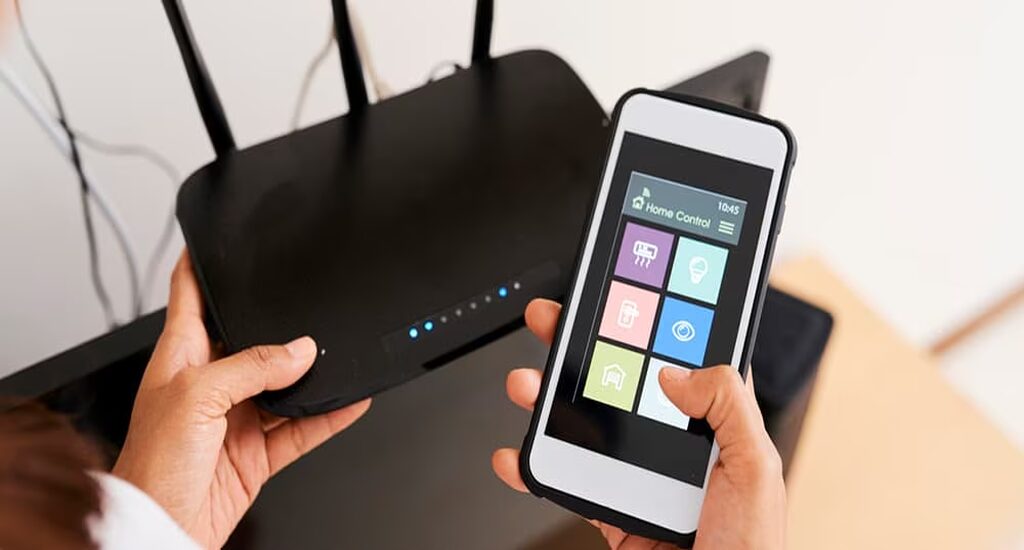
Настройките на рутера са важен аспект от управлението на интернет връзката ни. Преди да започнем, е необходимо да отбележим, че рутерът е централно устройство в домашната или офис мрежа. С него можем да настроим защитата, да променим паролата и да управляваме свързаните устройства. В тази статия ще разгледаме как точно да влезем в настройките на рутера, ще предложим полезни съвети и приложения, които ще улеснят този процес.
Какво представлява рутерът?
Рутерът е устройство, което управлява потока на данни в мрежата. Той свързва различни устройства помежду им и осигурява достъп до интернет. Някои от основните функции на рутера включват:
- Разпределение на интернет връзката.
- Управление на свързаните устройства.
- Осигуряване на защита на мрежата чрез различни методи.
Защо да влезем в настройките на рутера?
Влизането в настройките на рутера е необходимо за:
- Промяна на паролата за Wi-Fi.
- Настройка на мрежовата сигурност.
- Променяне на името на мрежата.
- Управление на свързаните устройства.
Разбирането на настройките на рутера е ключово за оптималната работа на домашната мрежа.
Подготовка преди влизане в настройките
Преди да влезем в настройките, е важно да се подготвим. Ето какво е необходимо:
- Смартфон или компютър: Устройството, от което ще влезем в настройките на рутера.
- Интернет връзка: Важно е да имаме активна интернет връзка.
- IP адрес на рутера: Обикновено това е 192.168.1.1 или 192.168.0.1. Най-често използваните IP адреси на рутери са:
- 192.168.0.1
- 192.168.1.1
- 10.0.0.1
- 192.168.1.254
Как да намерим IP адреса на рутера в Windows 10/11
Ако не сте сигурни какъв е IP адресът на вашия рутер, можете да го намерите по следния начин:
- Отворете Command Prompt:
- Натиснете клавишите
Windows + R, за да отворите Run. - Напишете
cmdи натиснете Enter.
- Натиснете клавишите
- Въведете командата:
- Въведете
ipconfigи натиснете Enter.
- Въведете
- Намерете “Default Gateway”:
- Намерете реда, наречен “Default Gateway”. Тук ще се покаже IP адресът на вашия рутер.
Стъпки за влизане в настройките на рутера
Стъпка 1: Свържете се с рутера
- Уверете се, че сте свързани с Wi-Fi мрежата или с Ethernet кабел.
- Отворете браузър на устройството.
Стъпка 2: Въведете IP адреса на рутера
- В адресната лента на браузъра напишете IP адреса на рутера и натиснете Enter.
- Ако не сте сигурни за IP адреса, можете да проверите документацията на рутера или да потърсите информация онлайн.
Стъпка 3: Въведете потребителско име и парола
- След като отворите страницата за вход, ще видите полета за потребителско име и парола.
- По подразбиране потребителското име е обикновено
admin, а паролатаadminилиpassword. Препоръчва се да промените тези данни, за да защитите мрежата си.
Стъпка 4: Настройване на рутера
- След успешен вход, ще видите интерфейса за настройки. Тук можете да променяте различни параметри.
Как да променим паролата на Wi-Fi мрежата?
- Намерете секцията за настройки на Wi-Fi: Изберете менюто, което се отнася за безжичната мрежа.
- Променете паролата: Въведете новата парола и я запишете на сигурно място.
- Запазете промените: Не забравяйте да натиснете “Save” или “Apply”.
Допълнителни настройки
Настройки на сигурността
Важно е да конфигурирате сигурността на мрежата. Препоръчва се:
- Използване на WPA3: Най-новият и безопасен протокол за защита на Wi-Fi.
- Скриване на SSID: Това ще предотврати видимостта на вашата мрежа за непознати.
Управление на свързаните устройства
- Намерете списъка с свързани устройства: Обикновено е в “Connected Devices”.
- Управлявайте достъпа: Можете да блокирате или разрешавате свързването на определени устройства.
Какви приложения могат да помогнат?
Някои приложения могат да улеснят работата с рутера:
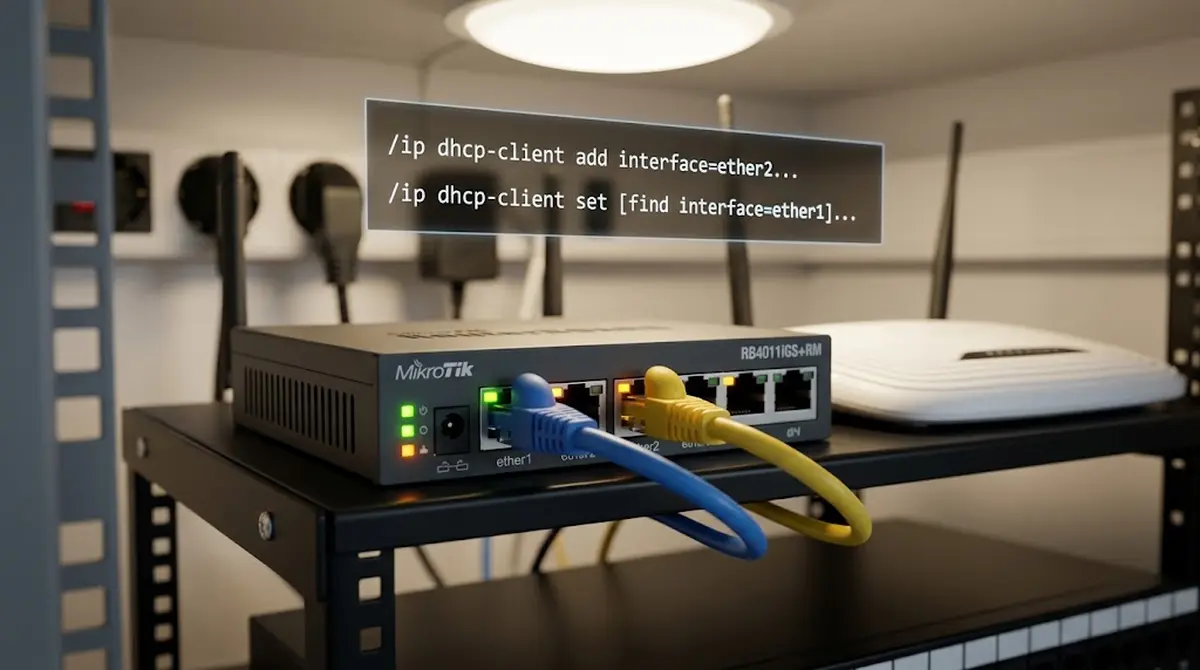
- WinBox за MikroTik: Специализирано приложение за управление на MikroTik рутери. Позволява бързо и удобно конфигуриране.
- Fing: Приложение за мобилни устройства, което показва информация за свързаните мрежови устройства.
- Router Security Scan: Проверява настройките за безопасност на рутера и предоставя препоръки за подобрение.
Често срещани проблеми
Не мога да вляза в рутера
- Проверете дали сте свързани с рутера.
- Уверете се, че въведете правилния IP адрес.
- Ресетнете рутера до фабрични настройки, ако не помните паролата.
Мрежата ми е бавна
- Проверете свързаните устройства: Може да има твърде много активни устройства.
- Рестартирайте рутера: Често просто рестартиране решава проблема.
Заключение
Настройките на рутера са важен аспект от интернет управлението. Разбирането на начина за влизане и настройки на рутера ще ви помогне да оптимизирате мрежовата си среда. Важно е да поддържате рутера актуален и защитен. Надявам се, че тази статия ви е била полезна и ще ви помогне при управлението на вашата мрежа. Не забравяйте да споделяте информацията с приятели и семейство, за да помогнете и на тях.