Как да включите режим на частен DNS на Android – и защо е задължителен за сигурност
Как да включа Private DNS на Android, как работи DNS-over-TLS, как да използвам Cloudflare 1.1.1.1 и WARP и какви са ограниченията.
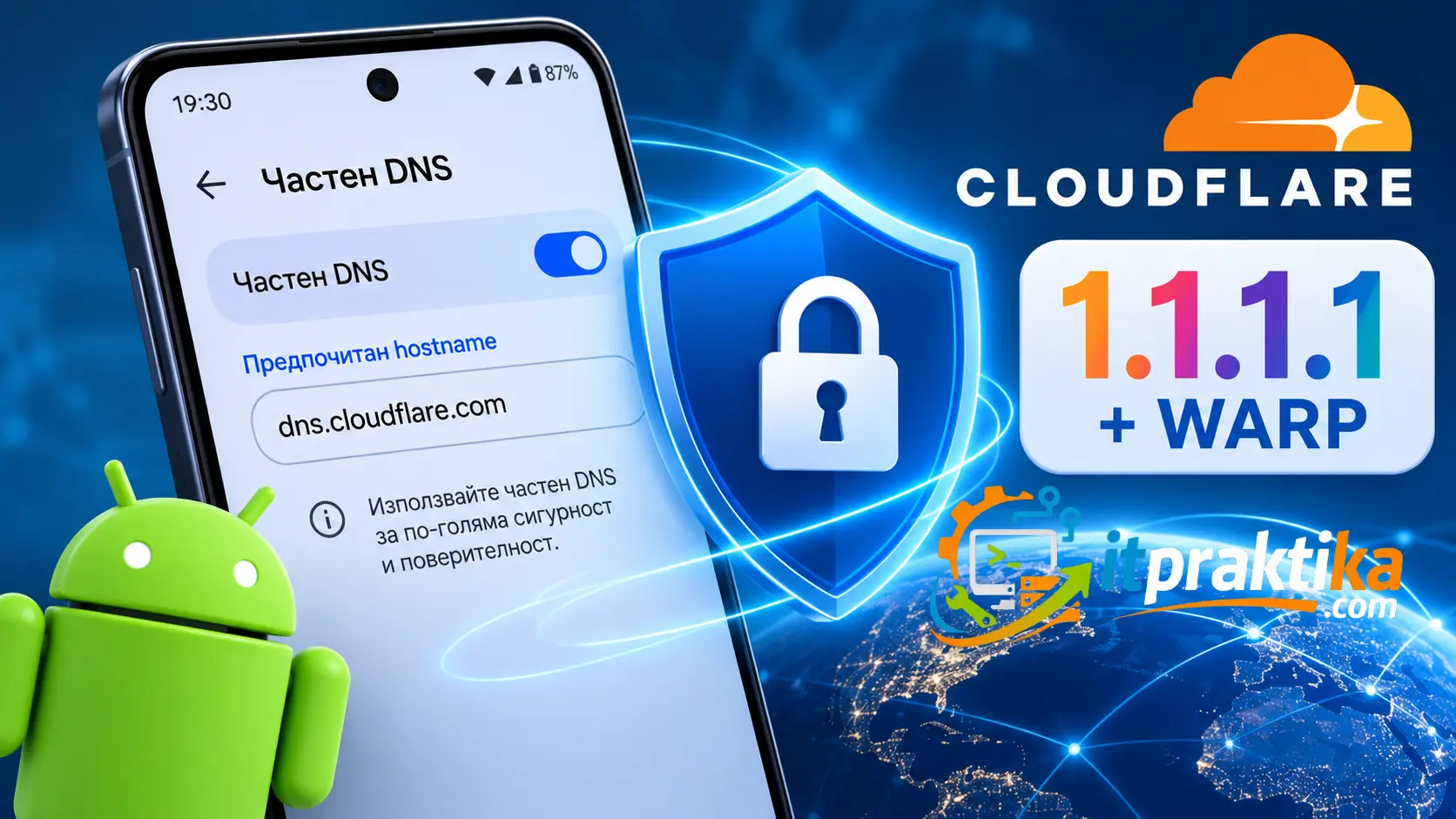
Как да включите режим на частен DNS на Android – и защо е задължителен за сигурност
Когато използвам телефона си за сърфиране, онлайн банкиране, електронна поща или работа през обществена Wi-Fi мрежа, обикновено обръщам внимание на HTTPS, приложенията и паролите. Има обаче още един важен елемент от интернет връзката, за който често не се говори достатъчно – DNS.
DNS (Domain Name System) превръща имената на сайтовете, които въвеждам, например itpraktika.com, в IP адреси, чрез които устройствата могат да достигнат до съответните сървъри. По подразбиране DNS заявките често могат да бъдат видими за мрежовия оператор или за други посредници, ако не се използва криптиране.
Android предлага вграден режим Private DNS (Частен DNS), който позволява DNS заявките да се изпращат криптирано към поддържащ DNS сървър. Настройката е лесна, не изисква инсталиране на приложение и работи както през Wi-Fi, така и през мобилната мрежа.
В тази статия ще покажа как да активирам Private DNS, какво реално осигурява, какво не може да направи и как да използвам приложението 1.1.1.1 + WARP на Cloudflare, ако искам допълнителна защита на връзката.
Какво представлява DNS и защо има значение?
Когато напиша адреса на даден сайт в браузъра, устройството трябва да разбере към кой IP адрес да се свърже. Това става чрез DNS заявка. В най-общия случай телефонът пита DNS сървър за адреса, съответстващ на домейна.
Ако DNS заявките се изпращат без криптиране, мрежата, през която преминават, може да разполага с информация за домейните, които се търсят. Това не означава автоматично, че някой вижда цялото съдържание на страниците, паролите или личните ми данни. HTTPS защитава съдържанието на връзката, но DNS е отделен етап и също заслужава защита.
Какво е Private DNS в Android?
Private DNS е вградена в Android функция за използване на криптиран DNS. При стандартната настройка с доставчик, посочен чрез hostname, Android използва DNS-over-TLS (DoT), за да защити DNS заявките между телефона и избрания DNS resolver.
Това означава, че DNS заявките не се изпращат в обичайния некриптиран вид. Криптирането затруднява локалното им наблюдение и подмяна от посредници по пътя до DNS услугата.
Private DNS:
- криптира DNS заявките към поддържащия услугата сървър;
- затруднява наблюдението и манипулирането на DNS трафика от локалната мрежа;
- работи както през Wi-Fi, така и през мобилни данни;
- не изисква инсталиране на допълнително приложение;
- не криптира сам по себе си цялата интернет връзка;
- не скрива IP адреса ми от сайтовете, които посещавам;
- не е пълноценен VPN.
Важно е да не смесвам криптиран DNS с пълна анонимност. Private DNS защитава DNS комуникацията, а HTTPS защитава съдържанието на уеб връзката. Двете технологии допълват, а не заменят една друга.
Как да включа Private DNS на Android?
Настройката е налична в Android 9 и по-нови версии, но имената и местоположението на менюто могат да се различават според производителя – Samsung, Xiaomi, POCO, Google Pixel и други.
Стъпка 1: Отворете настройките на телефона
Отворете Настройки (Settings) и потърсете менюто, свързано с мрежата и интернет. При повечето устройства то се намира в:
Настройки → Мрежа и интернет (Network & Internet)
При някои версии на Android или интерфейси на производителите менюто може да е под „Свързване“, „Connections“ или друго подобно име.
Стъпка 2: Намерете Private DNS
В менюто за мрежови настройки потърсете:
Private DNS (Частен DNS)
Ако не го виждате, използвайте полето за търсене в Settings и напишете Private DNS.
Стъпка 3: Изберете hostname на DNS доставчика
Обикновено ще видите три възможности:
- Off – изключен;
- Automatic – автоматичен режим;
- Private DNS provider hostname – конкретен доставчик.
Изберете Private DNS provider hostname. Това позволява да посочите DNS услугата, която искате да използвате.
Стъпка 4: Въведете DNS hostname
Ако искам да използвам стандартния DNS resolver на Cloudflare, въвеждам:
one.one.one.one
След това натискам Save (Запазване).
Това е всичко. Android вече ще използва посочения DNS доставчик за DNS заявките, когато настройката е активна и мрежовата връзка позволява това.
Кой DNS hostname да използвам?
Не е необходимо да използвам непременно Cloudflare. Има различни публични DNS услуги, които поддържат криптиран DNS. Изборът зависи от това дали търся обикновено разрешаване на домейни, блокиране на известни опасни домейни или допълнителни филтри.
Cloudflare предлага няколко hostname адреса:
| Услуга | Hostname | Какво прави |
|---|---|---|
| Cloudflare DNS | one.one.one.one |
Стандартно DNS разрешаване с криптирана връзка |
| Cloudflare Security | security.cloudflare-dns.com |
Блокира домейни, свързани с malware |
| Cloudflare Families | family.cloudflare-dns.com |
Блокира malware и съдържание за възрастни |
Ако целта ми е основно криптиране на DNS заявките, използвам one.one.one.one. Ако искам и филтриране на определени категории домейни, мога да избера някой от специализираните hostname адреси.
Филтрирането не е безгрешно и не заменя защитата на устройството, актуализациите или вниманието при отваряне на линкове.
Какво е приложението 1.1.1.1 + WARP на Cloudflare?
Cloudflare предлага и приложение за Android 1.1.1.1: Faster Internet, което позволява да използвам DNS услугата им, както и режим WARP.
Приложението е полезно, когато не искам да настройвам DNS ръчно, когато търся по-лесен начин за включване и изключване на защитата или когато искам да използвам WARP.
В зависимост от избрания режим приложението може да работи с криптиран DNS или с WARP, който създава криптирана връзка чрез VPN интерфейс на Android.
Каква е разликата между 1.1.1.1 и WARP?
1.1.1.1 (DNS режим) защитава DNS заявките чрез криптиране, без да тунелира целия трафик на устройството.
WARP използва VPN интерфейса на Android, за да пренасочва и криптира трафика през инфраструктурата на Cloudflare. Това е различен подход от настройването само на Private DNS. WARP не е услуга за анонимност и не гарантира, че ще изглеждам като потребител от друга държава. Не бива да го разглеждам като универсален заместител на VPN услуга, предназначена за избор на географско местоположение или за специфични корпоративни VPN сценарии.
Как да инсталирам и активирам 1.1.1.1 + WARP?
Стъпка 1: Инсталирайте приложението
Изтеглете официалното приложение 1.1.1.1: Faster Internet от Google Play. Проверете издателя и избягвайте инсталирането на APK файлове от непознати сайтове.
Стъпка 2: Стартирайте приложението
Отворете приложението и преминете през началните инструкции и условията за използване.
Стъпка 3: Изберете режим
Приложението предлага превключване между DNS защита и WARP режим чрез настройките и основния бутон за връзка. При WARP режим Android ще поиска разрешение за създаване на VPN профил. Потвърдете това разрешение, ако желаете да използвате WARP.
Android позволява на приложенията да създават VPN връзка чрез системен интерфейс, затова е нормално да видите съобщение, че приложението иска да настройва VPN.
Стъпка 4: Проверете състоянието
Когато WARP е активен, приложението трябва да показва, че връзката е установена. При необходимост проверете и системната индикация за VPN връзка.
Private DNS или WARP – кое да избера?
За обичайна употреба не е необходимо да активирам едновременно всички възможни механизми. Избирам според нуждите си.
| Вариант | Защита | Кога е подходящ |
|---|---|---|
Private DNS с one.one.one.one |
Криптира DNS заявките | Лека, вградена защита без приложение |
| Private DNS със Security hostname | Криптиран DNS и DNS филтриране на malware | Когато искам и блокиране на известни опасни домейни |
| 1.1.1.1 в DNS режим | Криптирани DNS заявки чрез приложението | Когато предпочитам приложение за управление |
| WARP | Криптирана връзка през VPN интерфейса на Android | Когато искам да защитя повече от DNS трафика при свързване към мрежи |
Ако целта ми е просто да осигуря криптирани DNS заявки, бих започнал с вградения Private DNS. Това е лесно, не изисква допълнително приложение и работи на системно ниво.
Ако предпочитам управлението през приложение или искам да използвам WARP, бих избрал 1.1.1.1 + WARP.
Какво Private DNS не може да направи?
Това е важна част от настройката, защото не искам да създавам погрешно чувство за сигурност.
Private DNS не:
- скрива публичния IP адрес от уебсайтовете;
- криптира автоматично цялата интернет комуникация;
- прави опасните файлове безопасни;
- предпазва от phishing, ако въведа данните си в измамен сайт;
- гарантира анонимност;
- заменя HTTPS;
- замества актуализациите на Android и приложенията;
- гарантира, че избраният DNS доставчик няма да съхранява никакви данни – това зависи от политиката и практиките на доставчика.
При HTTPS сайтовете съдържанието на връзката е криптирано, но различни метаданни могат да бъдат видими в зависимост от протоколите, настройките и мрежовата среда. Private DNS е една важна част от защитата, а не цялостно решение.
Какво да направя, ако интернетът спре да работи?
Възможно е избраният DNS доставчик да е недостъпен, мрежата да блокира криптиран DNS или да има проблем с конфигурацията.
Ако след включване на Private DNS не мога да отварям сайтове:
- Проверявам дали hostname е въведен правилно.
- Временно връщам настройката на Automatic.
- Проверявам дали Wi-Fi или мобилната връзка работи.
- Ако съм в обществена Wi-Fi мрежа с портал за вход, първо отварям страницата за регистрация или достъп.
- Ако проблемът продължава, оставям Private DNS на Automatic, докато установя причината.
При някои публични Wi-Fi мрежи е необходимо първо да се премине през captive portal – страница, на която се потвърждават условията или се въвеждат данни за достъп. Криптираният DNS или WARP могат да затруднят първоначалното отваряне на тази страница, затова понякога е необходимо временно да ги изключа.
Защо препоръчвам да активирате Private DNS?
Не смятам, че трябва да инсталирам десетки приложения за сигурност на телефона си, за да го защитя. Но криптирането на DNS заявките е една от простите настройки, които има смисъл да активирам и да оставя включени.
Private DNS не изисква постоянна намеса, не добавя отделно приложение и е лесен за настройване. Използването на надежден криптиран DNS доставчик намалява възможността DNS заявките да бъдат наблюдавани или манипулирани от посредници в локалната мрежа.
За стандартна употреба бих избрал Private DNS с hostname one.one.one.one. Ако предпочитам приложение, Cloudflare 1.1.1.1 + WARP е удобна алтернатива с допълнителен режим за криптиране на трафика.
Не бих нарекъл Private DNS абсолютна гаранция за сигурност, но бих го включил като разумна базова настройка на всеки Android телефон, който използвам.
Източници и допълнителна информация
- Cloudflare – Set up 1.1.1.1 on Android – официални инструкции за Android, Private DNS и WARP.
- Cloudflare – 1.1.1.1 – информация за DNS услугата.