rm: Вашето ръководство за изтриване на файлове
Въведение в командата rm Командата rm е основен инструмент в операционните системи Unix и Linux…
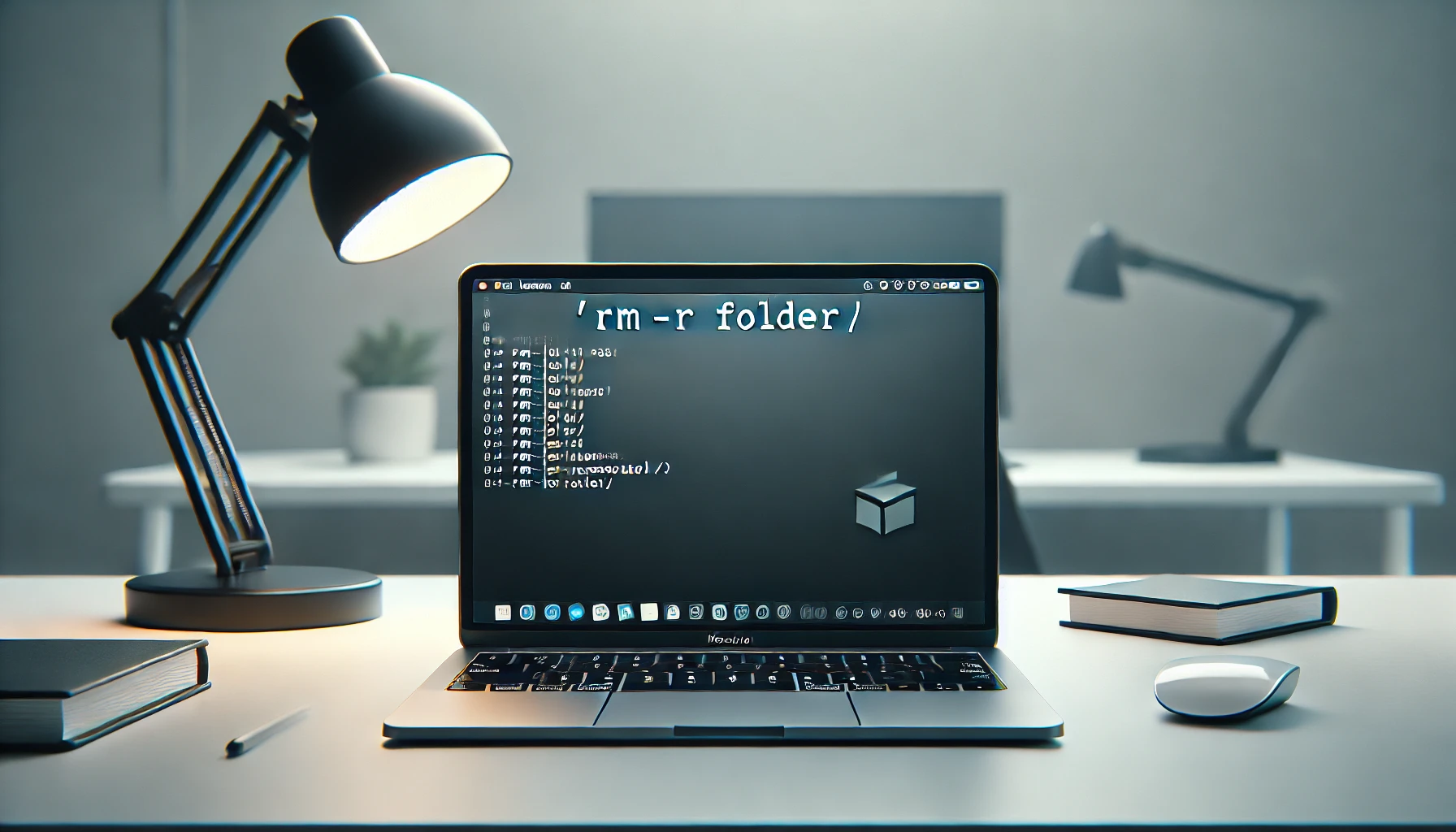
Въведение в командата rm
Командата rm е основен инструмент в операционните системи Unix и Linux за премахване на файлове и директории. Тя предоставя различни опции за гъвкаво и прецизно изтриване на файлове.
В тази статия ще разгледаме подробно как да използвате rm, основните му опции, както и важни техники като рекурсивно и интерактивно изтриване.
Основни характеристики на командата
rmсе използва от терминала или командния ред.- Позволява изтриване на един или повече файлове наведнъж.
- Може да изтрива файлове и директории с различни параметри.
- Изисква повишено внимание, защото изтриването е необратимо.
Основни команди и тяхното обяснение
| Команда | Действие | Пример | Обяснение |
|---|---|---|---|
rm filename |
Изтрива единичен файл | rm document.txt |
Премахва посочения файл без допълнителни предупреждения |
rm file1 file2 file3 |
Изтрива множество файлове | rm report.doc image.jpg backup.zip |
Позволява едновременно изтриване на няколко файла |
rm *.txt |
Изтрива всички файлове с разширение | rm *.txt |
Премахва всички текстови файлове в текущата директория |
rm -f filename |
Принудително изтриване | rm -f important.log |
Изтрива файл без предупреждения, дори да е защитен |
rm -i filename |
Интерактивно изтриване | rm -i document.txt |
Иска потвърждение преди изтриването |
Допълнителни опции за изтриване
Рекурсивно изтриване
Рекурсивното изтриване позволява премахването на директории и целия им съдържание.
| Команда | Действие | Пример | Обяснение |
|---|---|---|---|
rm -r directory |
Изтрива директория и нейното съдържание | rm -r old_project |
Премахва директорията и всички нейни подпапки |
rm -rf directory |
Принудително рекурсивно изтриване | rm -rf temporary_files |
Изтрива директория без предупреждения |
Предпазни мерки при използване на rm
- Бъдете изключително внимателни при използване на
rm -rf. - Винаги правете резервни копия преди мащабни изтривания.
- Проверявайте два пъти параметрите си.
- Използвайте интерактивен режим при работа с важни файлове.
Интерактивно изтриване
Интерактивният режим предоставя допълнителна сигурност при изтриване.
| Команда | Действие | Пример | Обяснение |
|---|---|---|---|
rm -i filename |
Пита преди изтриване | rm -i report.doc |
Показва съобщение и чака потвърждение |
rm -I file* |
Пита при множество файлове | rm -I backup* |
Показва общо потвърждение |
Разширени техники
Wildcards при изтриване
- Можете да използвате wildcards за по-гъвкаво изтриване.
*заменя което и да е име или поредица от символи.?замества единичен символ.
Примери с wildcards
rm document?.txt   # Изтрива документи с една буква преди разширението
rm backup-*.zip    # Изтрива всички архиви, започващи с "backup-"
Най-чести грешки
- Случайно изтриване на важни системни файлове
- Използване на
rm -rfбез предпазливост - Липса на резервни копия
- Неправилно използване на wildcards
Алтернативи на rm
trash-cli– изпраща файлове в кошчето- Графични файлови мениджъри
- Специализирани скриптове за сигурно изтриване
Заключение
Командата rm е мощен инструмент, който изисква внимание и отговорност. Винаги проверявайте два пъти преди окончателно изтриване.
Препоръки за безопасност
- Правете редовни резервни копия
- Използвайте интерактивен режим
- Бъдете изключително внимателни с root правомощия
- Научете се да използвате опциите предпазливо
Практически съвети
- Научете различните опции
- Практикувайте в безопасна среда
- Създавайте резервни копия
- Разбирайте какво точно изтривате
Командата rm е изключително полезна за управление на файлове и директории в Linux. Използвайте я внимателно, особено с опции като -r и -f. Интерактивното изтриване и внимателното планиране могат да ви предпазят от загуба на важни данни. Ако сте начинаещ, започнете с опцията -i, за да се уверите, че всяко действие е съзнателно.