Скрити възможности в Windows 11: Инструменти за продуктивност, за които малцина знаят
Открийте скритите инструменти в Windows 11, които спестяват време и заменят външния софтуер.
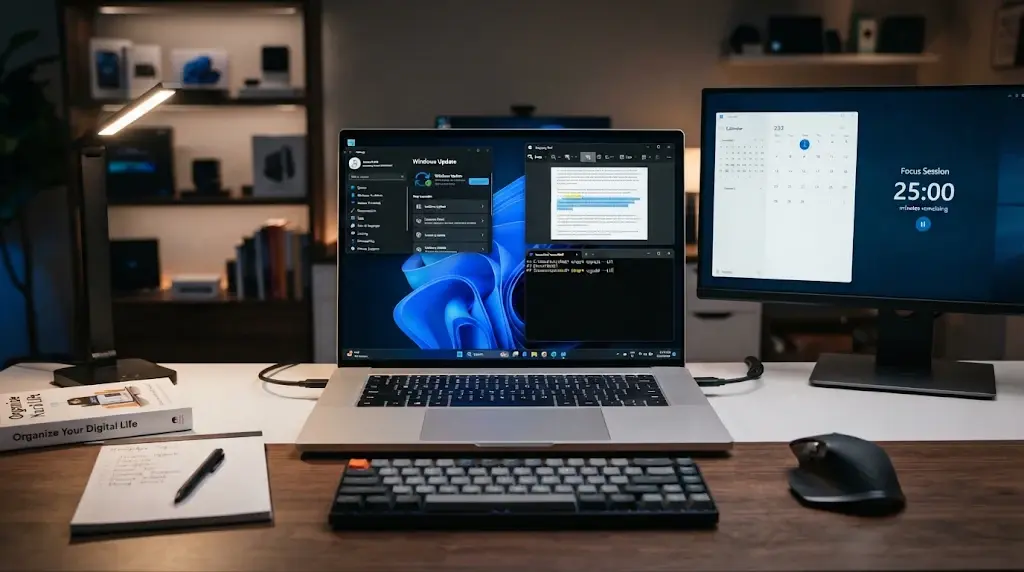
Когато инсталирам нова операционна система, първият ми инстинкт винаги е бил да сваля десетина допълнителни програми – нещо за скрийншоти, мениджър за клипборда, таймер за работа и какво ли още не. С времето обаче осъзнах, че в Windows 11 голяма част от тези инструменти вече са вградени. Проблемът е, че Microsoft не ги рекламира достатъчно добре и те остават скрити зад клавишни комбинации или в менюта, които рядко отваряме.
В тази статия ще ви покажа няколко от най-полезните функции, които лично използвам ежедневно. Те не изискват инсталиране на външен софтуер и реално променят начина, по който работя пред компютъра.
1. Разширеният клипборд и поставянето на чист текст (Win + V)
Повечето от нас работят на принципа Ctrl + C и Ctrl + V от десетилетия. Но какво се случва, когато копирате три различни линка, един телефонен номер и пасаж от статия, а после трябва да ги поставите на различни места? Вместо да се връщате непрекъснато назад, просто натиснете Win + V.
При първото натискане системата ще ви попита дали искате да активирате историята на клипборда. Натиснете Turn on и ще получите достъп до списък с последните неща, които сте копирали.
Какво точно ми спестява време тук:
- Закачане (Pin) на важни данни: Ако често въвеждам един и същ IBAN, имейл адрес или стандартен отговор, просто го закачам с иконката на габърче. Така той остава в списъка дори след рестарт на компютъра.
- Поставяне като чист текст (Paste as plain text): Когато копирам текст от уебсайт и го поставя в Word или имейл, той обикновено идва с ужасно форматиране, различен шрифт и сив фон. В менюто
Win + Vдо всеки текстов запис има три точки – оттам избирам Paste as text и текстът се вмъква чист. (В по-новите актуализации това вече работи и директно с комбинациятаCtrl + Shift + Vв почти всички приложения).
2. Snipping Tool вече не е просто за снимки на екрана
Дълги години използвах външни програми за заснемане на екрана, защото вграденият Snipping Tool беше твърде елементарен. В Windows 11 обаче той се превърна в сериозен работен инструмент, който извиквам бързо с Win + Shift + S.
Освен стандартното изрязване на правоъгълник или цял прозорец, ето две функции, които малцина забелязват:
- Извличане на текст от изображение (Text Actions / OCR): Представете си, че гледате видео урок или презентация и искате да копирате код или дълъг линк от екрана. Направете скрийншот, отворете го в редактора на Snipping Tool и натиснете иконката Text actions (прилича на рамка с редове текст вътре). Инструментът разпознава текста върху снимката и ви позволява да го маркирате и копирате директно. Освен това има бутон Quick redact, който автоматично скрива имейли и телефонни номера с черна лента.
- Запис на видео от екрана: В горната лента на Snipping Tool има превключвател с иконка на видеокамера. Можете да маркирате конкретна зона от монитора и да запишете видеоклип, включително със звук от системата или микрофона. Изключително удобно, когато трябва набързо да обясня на колега как да настрои нещо.
3. Focus Sessions: Вграден Pomodoro таймер в приложението Clock
Постоянните известия от чатове и браузъри са най-големият враг на концентрацията. Вместо да тегля приложения за управление на времето, открих, че стандартното приложение Clock (Часовник) в Windows 11 има вграден модул Focus sessions.
Когато задам сесия от например 45 минути и натисна старт, Windows 11 автоматично прави няколко неща на заден фон:
- Включва режима Do Not Disturb (Не безпокойте), за да скрие банерите с известия.
- Спира мигането на иконите в лентата на задачите (Taskbar), което често разсейва периферното зрение.
- Ако използвате Microsoft To Do, можете да изберете конкретната задача, върху която работите в момента.
Това е малка промяна в навиците, но разликата в свършената работа в края на деня е осезаема.
4. Windows Sandbox: Сигурна среда за тестване на съмнителни файлове
Понякога се налага да сваля програма от непознат сайт или да отворя архив, в чийто произход не съм напълно сигурен. Вместо да рискувам основната си система, използвам Windows Sandbox.
Това е вградена, лека виртуална машина (налична в Windows 11 Pro, Enterprise и Education). Тя стартира чисто копие на Windows 11 в отделен прозорец за броени секунди.
Важно за сигурността: Всичко, което направите в Windows Sandbox, остава напълно изолирано от вашия реален компютър. В момента, в който затворите прозореца на пясъчника, цялата виртуална среда, заедно с всички свалени файлове и евентуални вируси в нея, се изтрива безследно.
Как да го активирате:
- Натиснете бутона Start и напишете Turn Windows features on or off.
- В отворилия се списък намерете и сложете отметка на Windows Sandbox.
- Натиснете OK и рестартирайте компютъра. След това ще го откриете като стандартно приложение в Start менюто.
5. Пакетният мениджър winget – инсталиране и обновяване с една команда
Ако сте работили с Linux, знаете колко удобно е да инсталирате и обновявате софтуер през терминала. Windows 11 вече разполага със собствен официален пакетен мениджър, наречен winget, който е вграден директно в системата.
Вместо да влизам в десет различни сайта, да свалям .exe файлове и да внимавам да не инсталирам някой нежелан тулбар, аз отварям Windows Terminal (или Command Prompt) и пиша една команда.
Пример за обновяване на всички програми наведнъж:
winget upgrade --allТази команда проверява всички инсталирани приложения на компютъра (браузъри, плеъри, архиватори, инструменти за разработка) и ги обновява тихо на заден фон до последната им версия.
Пример за инсталиране на конкретна програма (напр. 7-Zip):
winget install 7zip.7zip6. Бързо подреждане на прозорци със Snap Layouts (Win + Z)
Работата с много отворени прозорци едновременно може бързо да се превърне в хаос. В Windows 11 подреждането им е изключително интуитивно, стига да знаете правилната комбинация.
Ако задържите курсора на мишката върху бутона за максимизиране (квадратчето в горния десен ъгъл на всеки прозорец) или просто натиснете Win + Z, в горната част на екрана ще се появят готови шаблони за разпределение на пространството – две колони, три колони, един голям прозорец вляво и два малки вдясно и т.н.
Просто кликвате върху позицията, в която искате да отиде текущият прозорец, а системата веднага ви предлага да изберете с кои други отворени програми да запълните останалите празни зони.
7. God Mode: Всички системни настройки в една папка
Въпреки че новият дизайн на менюто Settings в Windows 11 е приятен, понякога ми трябват старите, дълбоки системни инструменти от Control Panel, които са разпръснати на десетки места. Има един класически трик, който работи безотказно и тук.
- Кликнете с десен бутон на работния плот и изберете New -> Folder (Нова папка).
- Преименувайте папката точно по следния начин:
GodMode.{ED7BA470-8E54-465E-825C-99712043E01C} - Натиснете Enter.
Иконата на папката ще се промени в тази на Control Panel, а името ѝ ще изчезне. Когато я отворите, ще видите списък с над 200 системни настройки и административни инструменти, подредени по азбучен ред и категории – от управление на дисковите дялове до настройки на захранването и мрежовите адаптери.
Заключение
Windows 11 крие много повече потенциал, отколкото се вижда на пръв поглед. Не е нужно да променяте целия си работен процес наведнъж – опитайте да внедрите само две или три от тези функции през следващата седмица. Започнете с Win + V за клипборда и Win + Z за подреждане на прозорците. Скоро ще усетите, че работите по-бързо, по-подредено и с много по-малко излишни кликове.
А вие коя скрита функция в Windows 11 използвате най-често? Споделете в коментарите, ако има инструмент, който съм пропуснал!