Winget GUI Manager
Графичен интерфейс за управление на приложения чрез Winget в Windows 11 Въведение Winget GUI Manager…
Графичен интерфейс за управление на приложения чрез Winget в Windows 11
Въведение
Winget GUI Manager е PowerShell скрипт с графичен интерфейс, който опростява работата с Winget – официалния пакетен мениджър на Microsoft за Windows.
Приложението предоставя лесен начин за:
- Търсене на приложения в Winget репозиториите
- Инсталиране на нови приложения
- Деинсталиране на вече инсталирани приложения
- Преглед на подробна информация за пакетите
Основни характеристики
🌐 Интуитивен интерфейс
Модерен и лесен за използване интерфейс, съобразен с дизайна на Windows 11.
🔍 Мощно търсене
Възможност за бързо търсене сред хиляди приложения в Winget репозиториите.
⚡ Бързи операции
Едно-кликово инсталиране и деинсталиране на приложения.
📊 Подробна информация
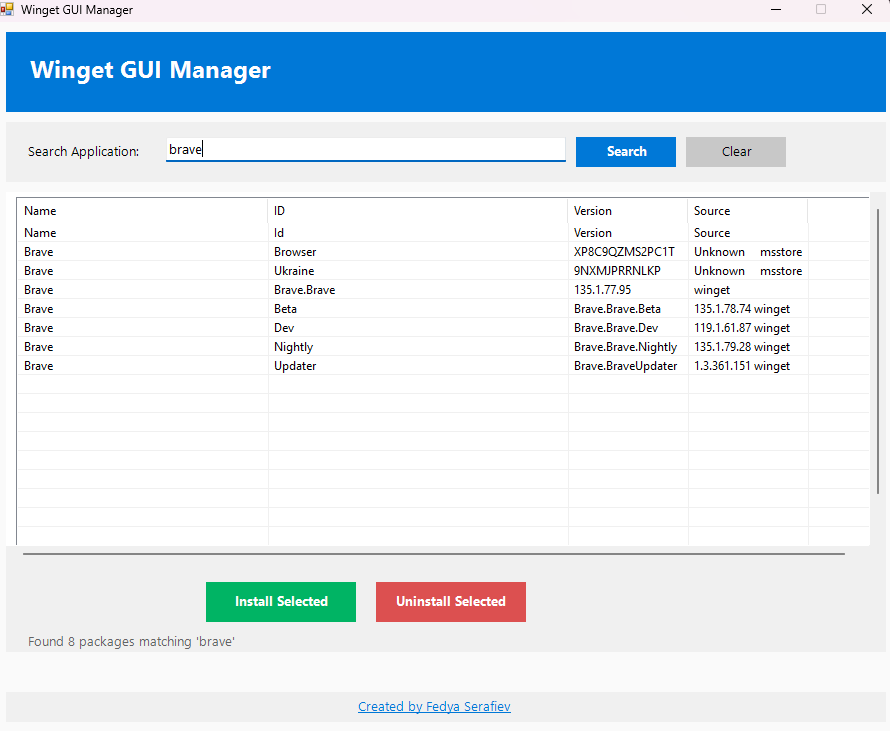
Преглед на подробна информация за всяко приложение – име, ID, версия и източник.
Изисквания
- Операционна система: Windows 11
- PowerShell: Версия 5.1 или по-нова
- Winget: Инсталиран пакетен мениджър (ако липсва, скриптът ще ви предложи да го инсталирате)
Инсталация и използване
Стъпка 1: Изтегляне на Winget.exe
Запазете Winget.exe на вашия компютър.
Стъпка 2: Стартиране
Просто кликнете два пъти върху файла. Не се инсталира, а направо се стартира.
Стъпка 3: Използване
- Въведете име на приложение в полето за търсене
- Натиснете бутона “Search” или Enter
- Изберете желаното приложение от списъка
- Кликнете на “Install Selected” за инсталиране или “Uninstall Selected” за премахване
Стъпка 4: Затваряне
Затворете прозореца или натиснете “X” бутона в горния десен ъгъл.
Често задавани въпроси
❓ Как да инсталирам Winget, ако го нямам?
Скриптът автоматично ще ви предложи да инсталирате Winget, ако не е открит на системата. Можете да го инсталирате и ръчно от Microsoft Store.
❓ Защо не виждам всички приложения?
Скриптът показва само приложенията, налични в официалните Winget репозитории. Някои приложения може да не са налични там.
❓ Мога ли да използвам скрипта на Windows 10?
Скриптът е тестван и оптимизиран за Windows 11, но може да работи и на Windows 10 с някои ограничения.
Безопасност
Скриптът е напълно безопасен за използване:
- Не изисква администраторски права, освен за инсталация/деинсталация на приложения
- Не събира или изпраща лични данни
- Използва само официални Winget команди
Препоръчително е винаги да проверявате източника на скриптове преди изпълнение.
© 2025 Всички права запазени