Как да добавим контролния панел в File Explorer в Windows 11?
Можете да използвате контролния панел, за да промените настройките за Windows. Тези настройки контролират почти…
Можете да използвате контролния панел, за да промените настройките за Windows. Тези настройки контролират почти всичко.
Този урок ще ви покаже как да добавите контролния панел в навигационния панел на File Explorer в Windows 11.
Една от опциите да добавите контролния панел в навигационния панел на File Explorer е като промените системния регистър на Windows.
За да не се занимавате ръчно с промените в регистъра, ще ви покажа, как да си направите .rеg файл с които да автоматизирате процеса.
Първо отворете любимия си текстов редактор и добавете следното:
Windows Registry Editor Version 5.00

[HKEY_CURRENT_USER\Software\Classes\CLSID\{26EE0668-A00A-44D7-9371-BEB064C98683}]
@="Control Panel"
"System.IsPinnedToNameSpaceTree"=dword:00000001
Запазете файла и го наименувайте примерно Dobavi_Control_Panel.reg
Кликнете двукратно върху Dobavi_Control_Panel.reg за да го стартирате.
Ако бъдете подканени с UAC, натиснете върху Да .
След това ще бъдете помолени за потвърждение. Натиснете върху Да отново.
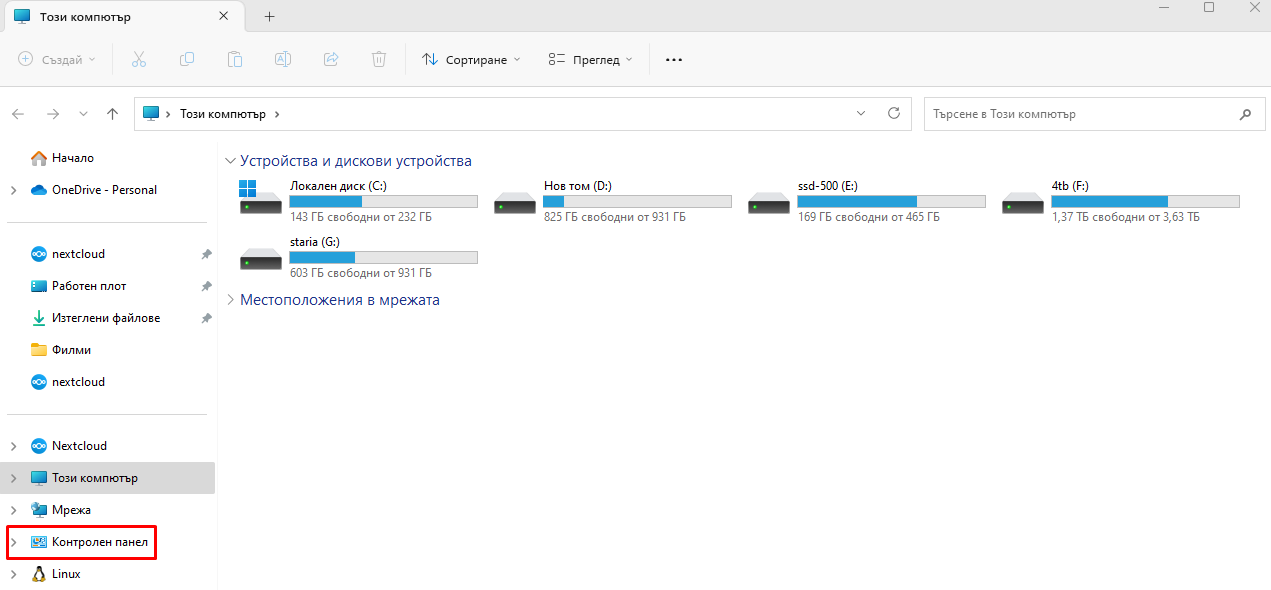
Това е.
Ако, по някаква причина решите да премахнете контролния панел , изпълнете отново горните стъпки, но използвайте следния код:
Windows Registry Editor Version 5.00

[HKEY_CURRENT_USER\Software\Classes\CLSID\{26EE0668-A00A-44D7-9371-BEB064C98683}]
@="Control Panel"
"System.IsPinnedToNameSpaceTree"=dword:00000000