Как да активирате новото търсене в Windows 11 с ViVeTool
Научете стъпка по стъпка как да отключите скритите функции на новото търсене в Windows 11 с помощта на безплатния инструмент ViVeTool.
Често ми се случва да инсталирам най-новата актуализация на Windows 11 с очакването веднага да видя всички нови визуални промени, за които чета в технологичните новини. И почти винаги оставам леко разочарован. Причината за това е политиката на Microsoft за постепенно разпространение на функциите (т.нар. Controlled Feature Rollout). На практика кодът за новите възможности вече е на компютъра ми, но стои „заключен“ в очакване сървърите на компанията да решат кога да ми го пуснат.
Ако и вие не обичате да чакате с месеци, за да изпробвате обновения интерфейс и интелигентните възможности на търсачката в Windows 11, имам добра новина. Днес ще ви покажа как лично аз отключвам тези скрити функции за броени минути с помощта на един изключително полезен малък инструмент, наречен ViVeTool.
Какво представлява новото търсене в Windows 11 и защо си струва?
Преди да преминем към техническата част, нека ви разкажа накратко какво точно ще получите. Обновената търсачка в Windows 11 не е просто козметична промяна. Тя предлага:
- По-модерен и изчистен дизайн: Заоблени ъгли, по-добра интеграция с тъмния и светлия режим на операционната система и по-логично разпределение на елементите.
- По-бързо индексиране и локални резултати: Намирането на системни настройки, инсталирани приложения и лични документи става осезаемо по-пъргаво.
- Дълбока интеграция с облака и AI: По-интелигентни предложения, предварителен преглед на файлове директно в прозореца за търсене и по-лесен достъп до последните ви активности.
Какво е ViVeTool и безопасно ли е използването му?
Когато за първи път чух за ViVeTool, подходих с известна доза скептицизъм. В крайна сметка това е инструмент от трета страна, който променя вътрешни настройки на операционната система. След като го проучих подробно и го използвах на десетки машини, мога спокойно да ви уверя, че е напълно безопасен, стига да знаете какво правите.
ViVeTool е безплатна конзолна програма с отворен код (разработена от Албакор / thebookisclosed), която комуникира директно с мениджъра на функциите в Windows (Feature Control API). Тя не модифицира системни файлове и не инсталира нищо във фонов режим – просто превключва определени „ключове“ (Feature IDs) от състояние Изключено в състояние Включено.
Важен съвет от мен: Преди да правите каквито и да било промени по системните настройки, винаги е добра практика да създадете точка за възстановяване (System Restore Point). Така, ако нещо не ви допадне, можете да върнете системата в изходно положение с два клика.
Подготовка: Изтегляне и настройка на ViVeTool
За да започнем, първо трябва да свалим инструмента и да го поставим на удобно място. Ето как го правя аз всеки път:
- Отворете официалната страница на проекта в GitHub (потърсете ViVeTool GitHub releases).
- Изтеглете най-новата версия на архива – обикновено файлът се казва нещо от сорта на
ViVeTool-v0.3.4-IntelAmd.zip(изберете стандартната версия за x64/Intel/AMD процесори, освен ако не сте на устройство с ARM процесор). - Създайте нова папка директно в основната директория на вашия диск
C:\и я кръстетеViVeTool. Пътят трябва да изглежда така:C:\ViVeTool. - Разархивирайте всички файлове от изтегления
.zipархив вътре в тази нова папка.
Защо го слагам точно в C:\ViVeTool? Защото по-късно ще работим в командния ред и писането на къс път спестява много време и елиминира риска от правописни грешки.
Стъпка по стъпка: Активиране на новото търсене
След като файловете са на мястото си, същинската работа отнема по-малко от две минути. Следвайте тези стъпки внимателно:
Стъпка 1: Отваряне на Терминала като администратор
За да има право ViVeTool да променя системните флагове, трябва да го стартираме с администраторски права.
- Кликнете с десния бутон върху бутона Start (или натиснете комбинацията
Win + X). - От менюто изберете Terminal (Admin) (Терминал (Администратор)) или Command Prompt (Admin).
- Потвърдете прозореца за контрол на потребителските акаунти (UAC) с Yes.
Стъпка 2: Навигиране до папката на ViVeTool
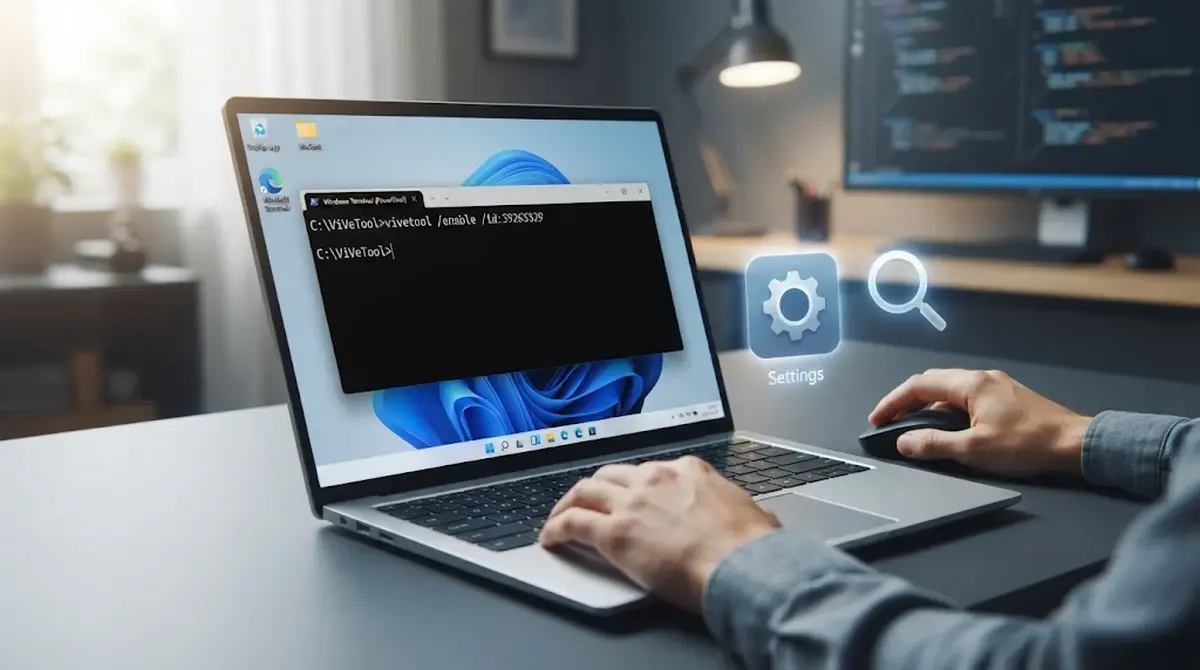
Сега трябва да насочим терминала към папката, която създадохме по-рано. Въведете следната команда и натиснете Enter:
cd C:\ViVeToolЩе забележите, че редът в конзолата вече започва с C:\ViVeTool>. Това означава, че сме на правилното място.
Стъпка 3: Въвеждане на кодовете за активиране (Feature IDs)
В зависимост от точната компилация (Build) на вашия Windows 11, новото търсене се контролира от няколко основни идентификатора. В моята практика най-стабилно работи активирането на следния набор от кодове. Въведете ги един по един, като след всеки натискате Enter:
vivetool /enable /id:40887771vivetool /enable /id:38937525vivetool /enable /id:42105254Забележка: Ако искате да активирате и по-новите визуални елементи за динамично търсене и разширени акценти в лентата на задачите, можете да добавите и този код:
vivetool /enable /id:44774629След всяка команда в терминала трябва да видите съобщението Successfully set feature configuration(s). Това е сигурен знак, че командата е приета успешно.
Стъпка 4: Рестартиране на компютъра
Промените, направени чрез ViVeTool, не влизат в сила веднага. За да зареди Windows 11 новия интерфейс на търсачката, трябва да рестартирате компютъра си. Затворете терминала и направете стандартен рестарт.
Как да върнете старото търсене (при нужда)?
Едно от нещата, които най-много харесвам в този метод, е че всичко е напълно обратимо. Ако по някаква причина новият дизайн не ви допадне или забележите леко забавяне на по-стар хардуер, можете да върнете всичко в изходно състояние.
Процедурата е абсолютно същата, но вместо /enable в командите използвате /disable. Ето пример как да изключите главния модул:
- Отворете Terminal (Admin) и напишете
cd C:\ViVeTool. - Изпълнете командите с параметър за деактивиране:
vivetool /disable /id:40887771
vivetool /disable /id:38937525
vivetool /disable /id:42105254- Рестартирайте компютъра и старата търсачка ще се върне мигновено.
Често срещани проблеми и техните решения
Понякога нещата не минават гладко от първия път. Ето двата най-чести казуса, с които съм се сблъсквал, и как да ги решите:
- Грешка:
'vivetool' is not recognized as an internal or external command- Причина: Не сте влезли в правилната папка преди да изпълните командата или сте забравили да разархивирате
.zipфайла. - Решение: Уверете се, че сте написали
cd C:\ViVeToolи че вътре в тази папка действително се намира файлътViVeTool.exe.
- Причина: Не сте влезли в правилната папка преди да изпълните командата или сте забравили да разархивирате
- Командите минават успешно, но след рестарт няма промяна
- Причина: Вашата версия на Windows 11 не е актуализирана до последния месечен пакет (Patch Tuesday), в който се съдържат файловете за новото търсене.
- Решение: Отворете Settings > Windows Update, инсталирайте всички налични актуализации (включително незадължителните Preview актуализации), рестартирайте и повторете стъпките с ViVeTool.
Заключение
Използването на ViVeTool ми дава свободата сам да решавам кога да изпробвам новите възможности на Windows 11, без да завися от графика на сървърите на Microsoft. Процесът е бърз, чист и ви учи как функционира операционната система „под капака“. Надявам се това ръководство да ви е било полезно и вече да се наслаждавате на обновеното и по-бързо търсене на вашия компютър!